
Ein Platz neben dem Absolventen
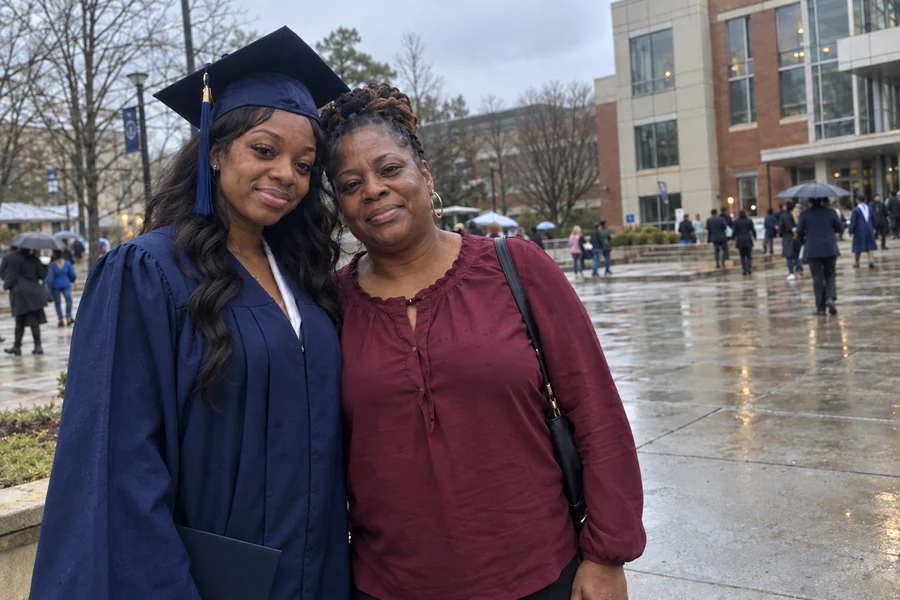
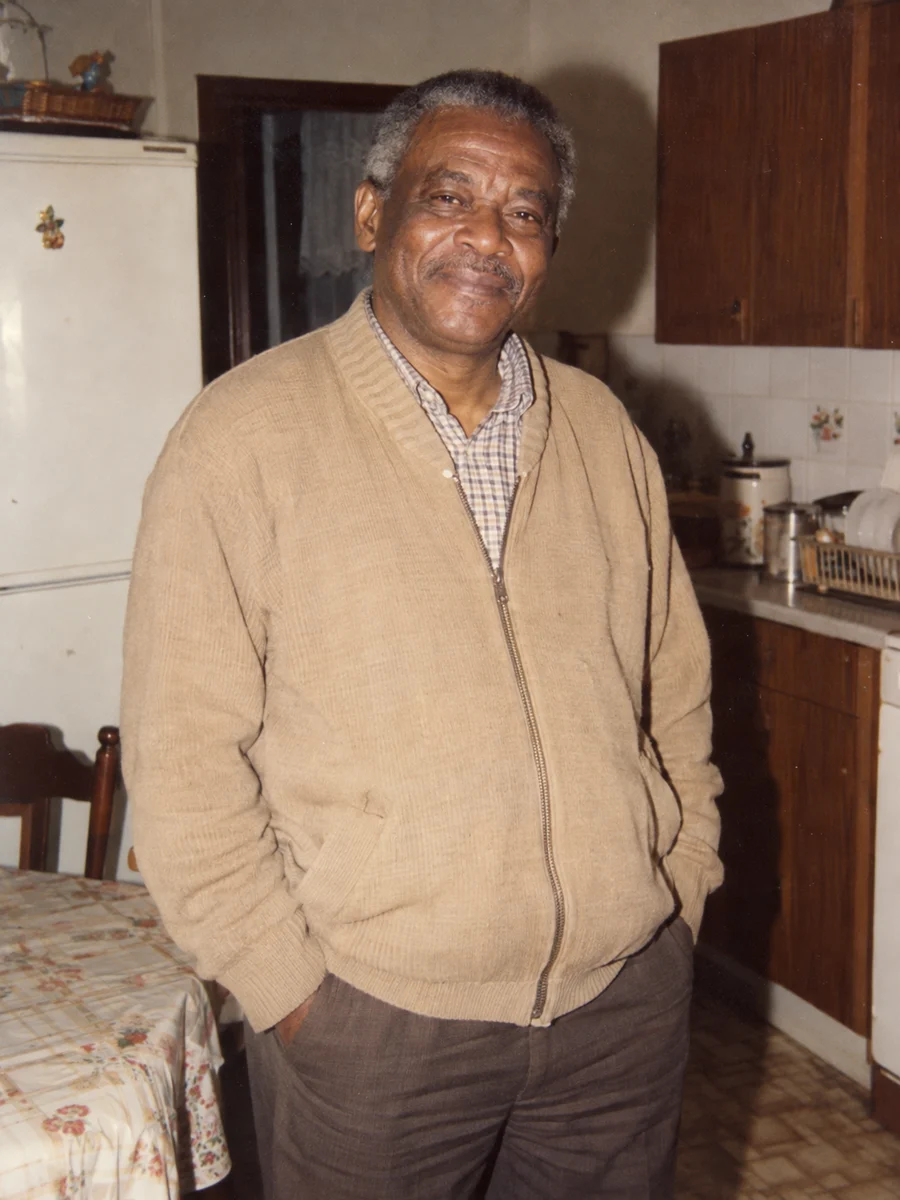
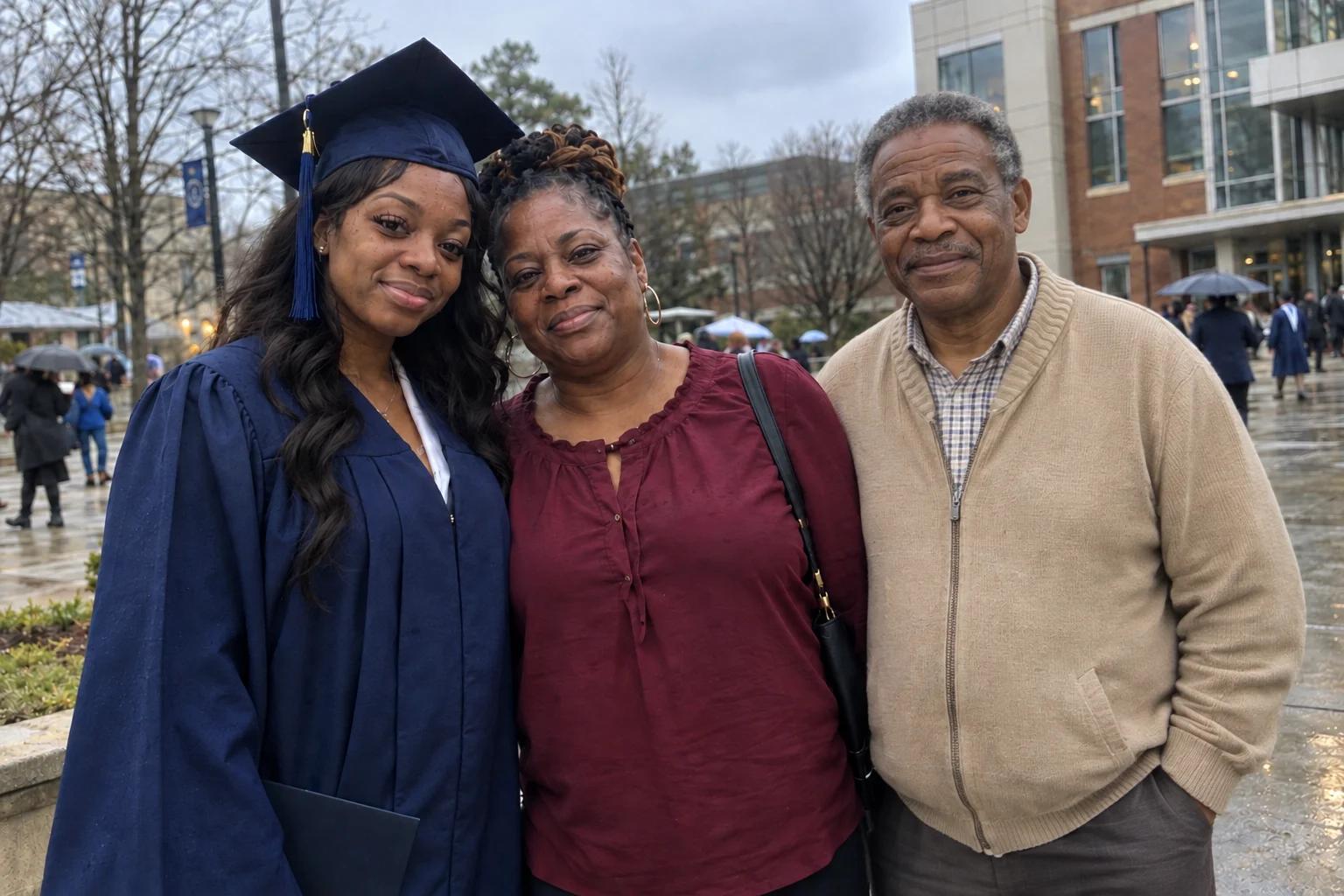
Ein imaginäres Familien-Abschlussandenken mit einem Vater neben einer Tochter und ihrer Mutter.
KI-generiertes Ergebnis · Vollbild anzeigen
Fügen Sie aus einem separaten Porträt eine verstorbene Person in ein vorhandenes Familienfoto ein. Sie erhalten ein KI-generiertes Erinnerungsbild. Eine Erstellung kostet 1 Credit. Sie können Credits einmalig kaufen oder ein Abo wählen.
Laden Sie es zuerst hoch und melden Sie sich dann mit Google oder E-Mail an, um Ihr Foto zu erstellen. Jede Generation verbraucht 1 Credit; Ihre ausgewählten Fotos bleiben erhalten, wenn Sie sich anmelden oder bezahlen.
Das Foto, das Sie als Basis behalten möchten
Ein klares, nach vorne gerichtetes Porträt zum Hinzufügen
Fügen Sie beide Fotos hinzu und bestätigen Sie die Erlaubnis. Jede Generation verbraucht 1 Credit.
Imaginäre Momente · fiktive Familien
Entdecken Sie vier Möglichkeiten, einen geliebten Menschen auf ein Familienfoto zu bringen. Jedes Beispiel zeigt die Originalszene, ein separates Porträt und das von unserer Fotogenerierungs-API zurückgegebene Bild.
Ein imaginäres Familien-Abschlussandenken mit einem Vater neben einer Tochter und ihrer Mutter.
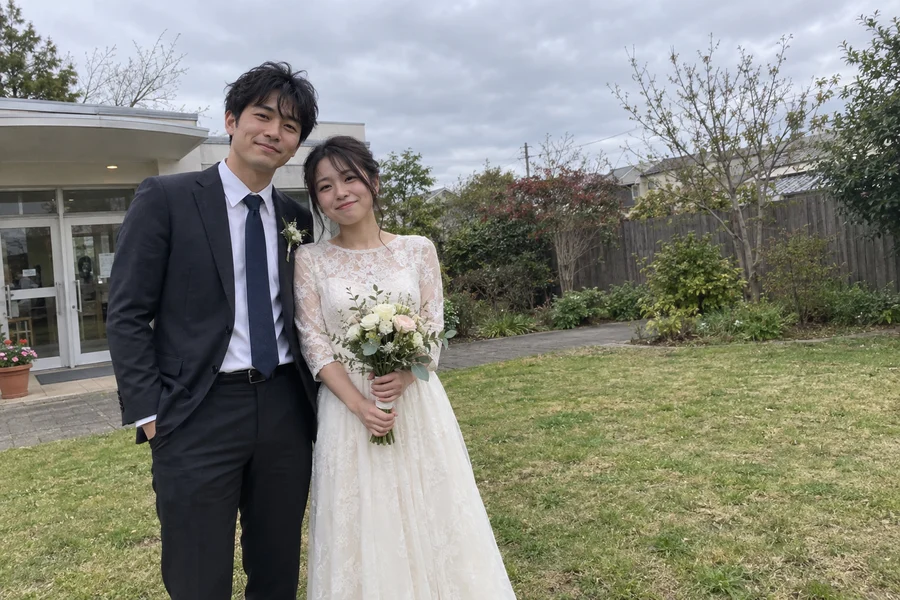
Ein separates Porträt wird Teil eines imaginären Hochzeitsfotos im Garten.
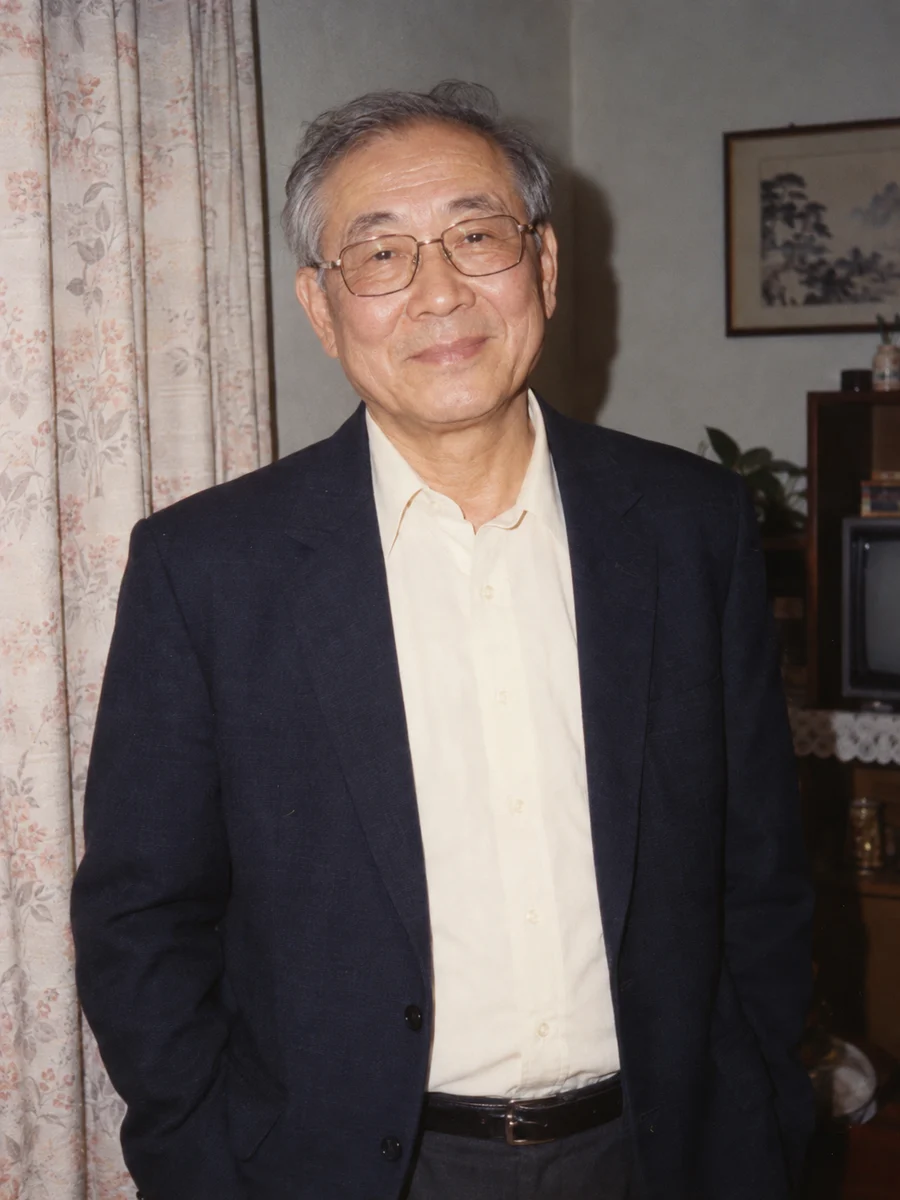
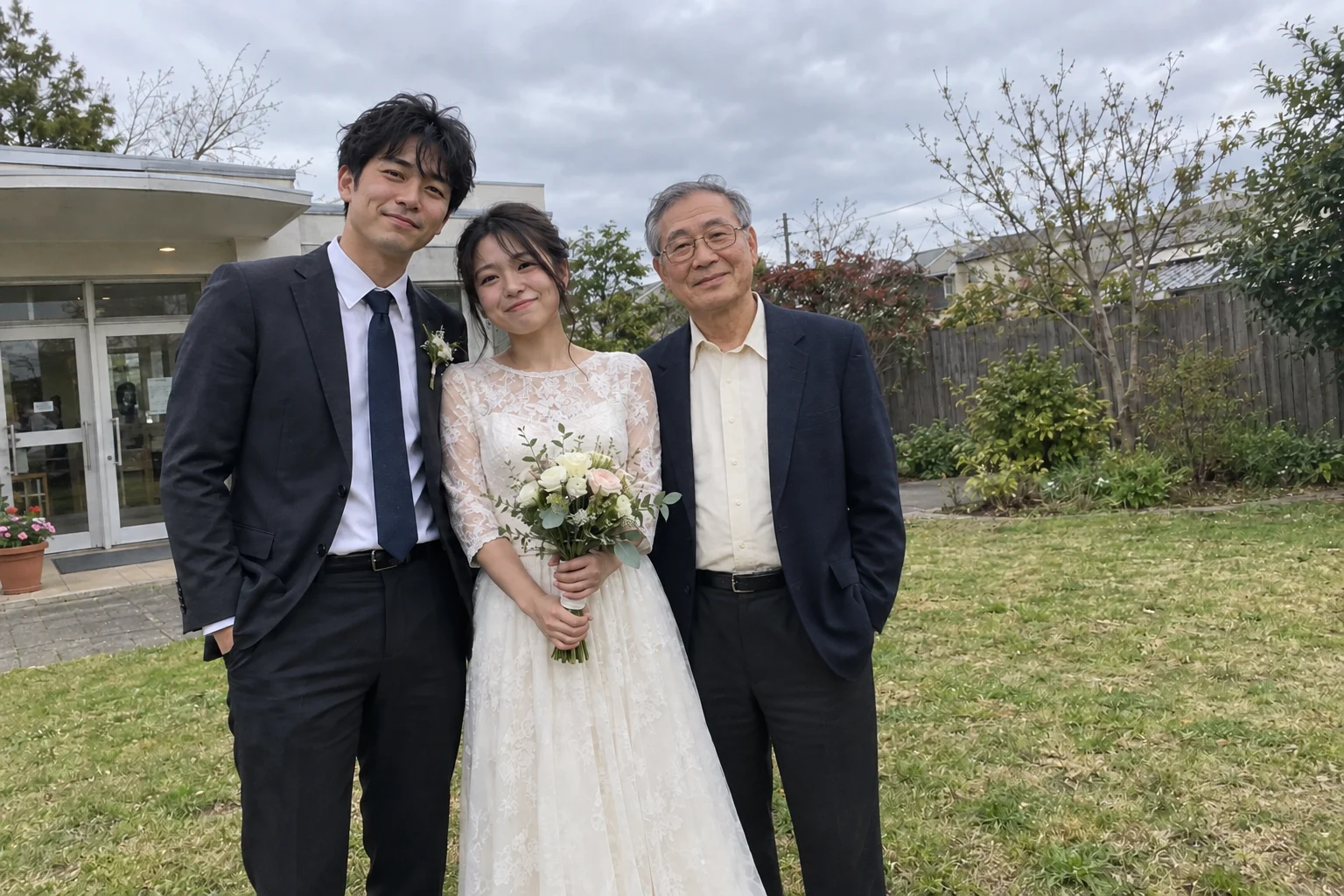
Ein imaginäres Treffen mehrerer Generationen, bei dem eine Großmutter in die Familiengruppe aufgenommen wird.
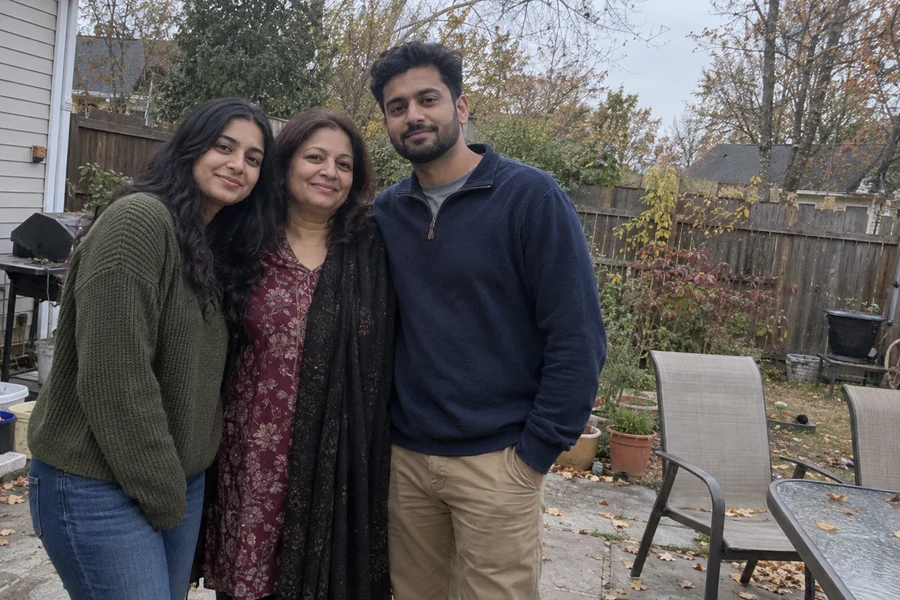
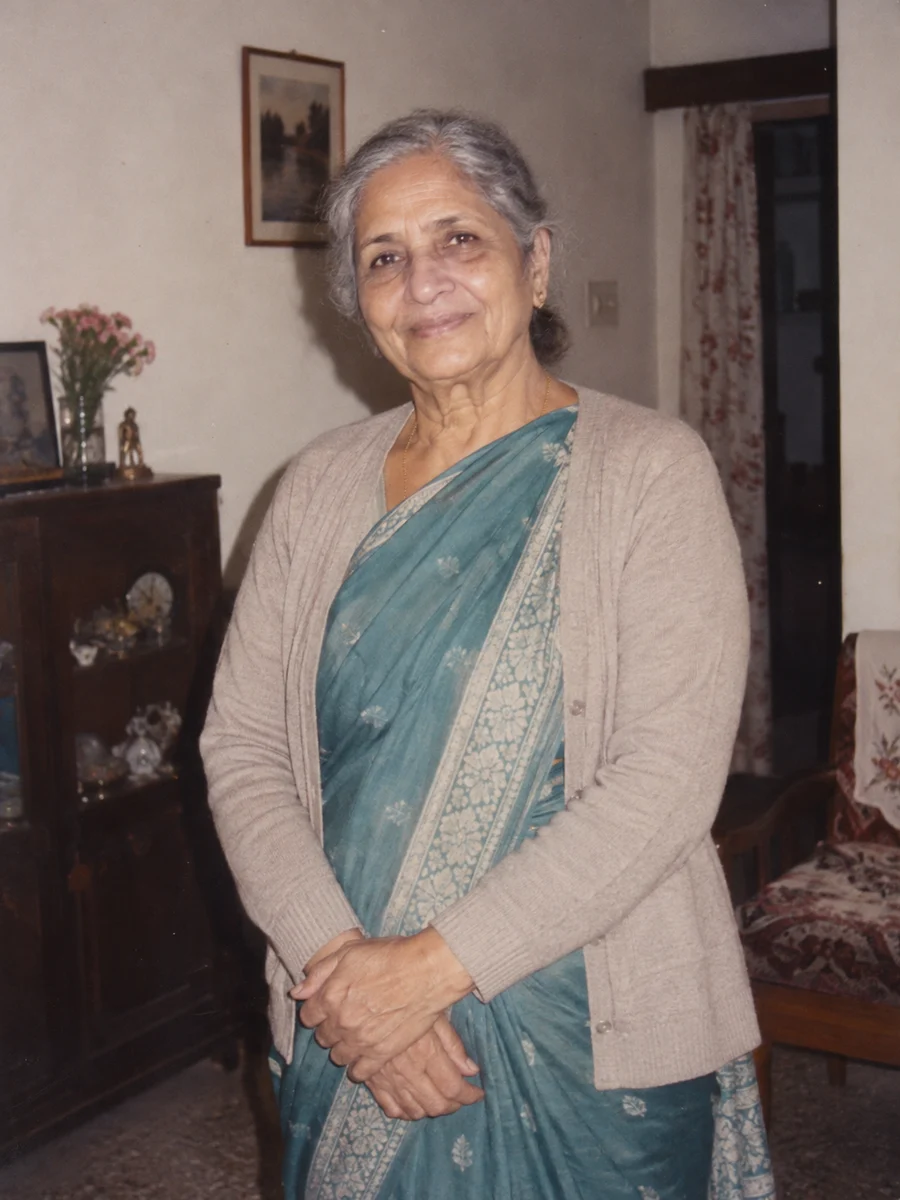
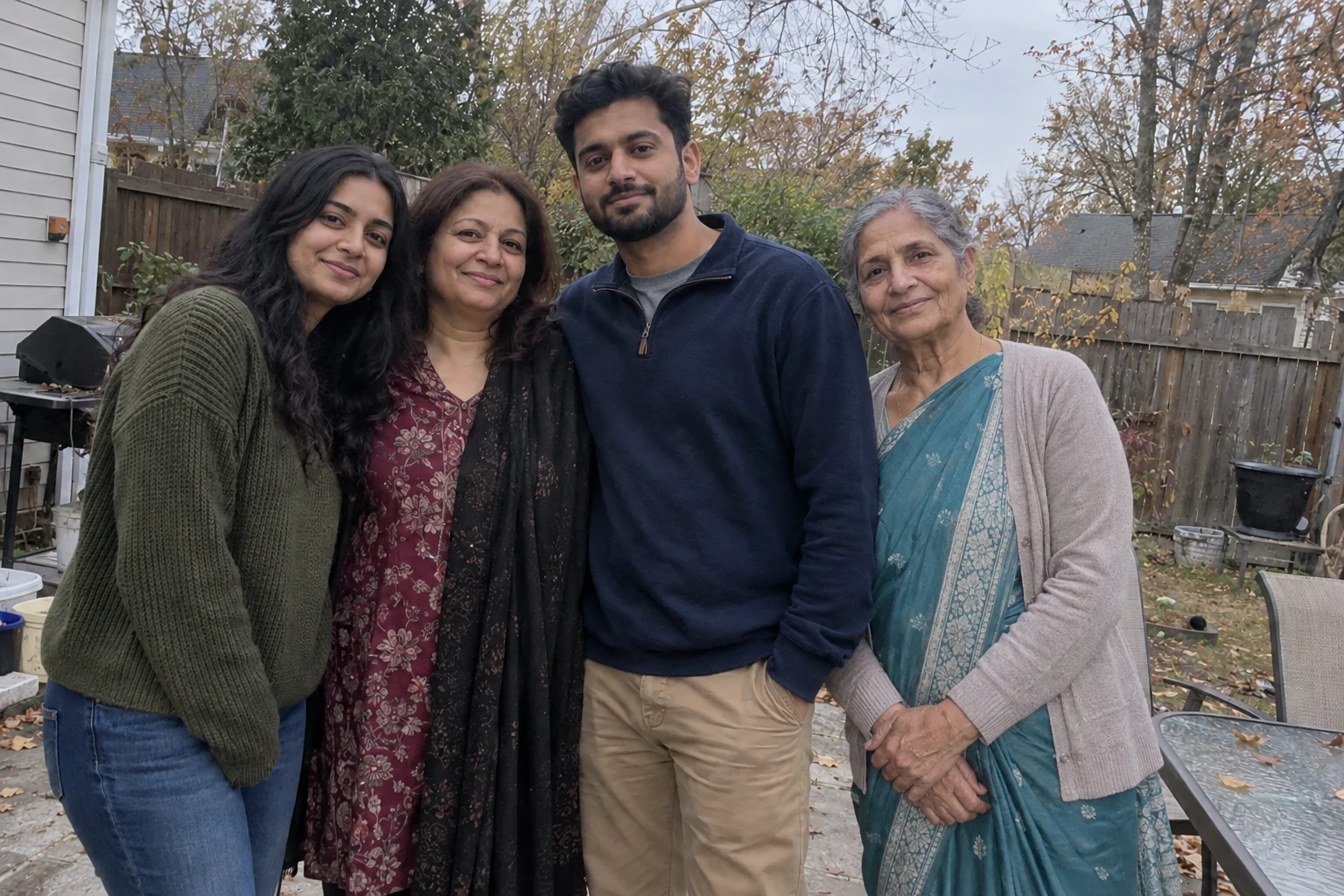
Ein ruhiges Familienfoto zu Hause, vorgestellt mit einer Großmutter an der Seite der nächsten Generation.
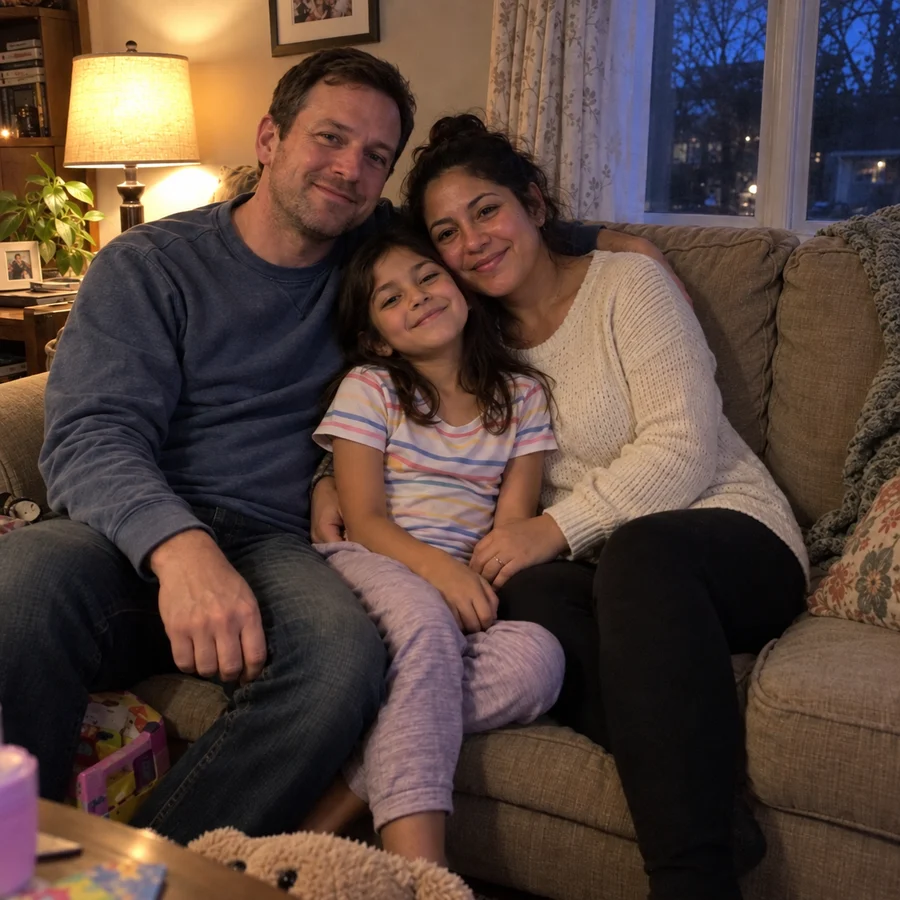
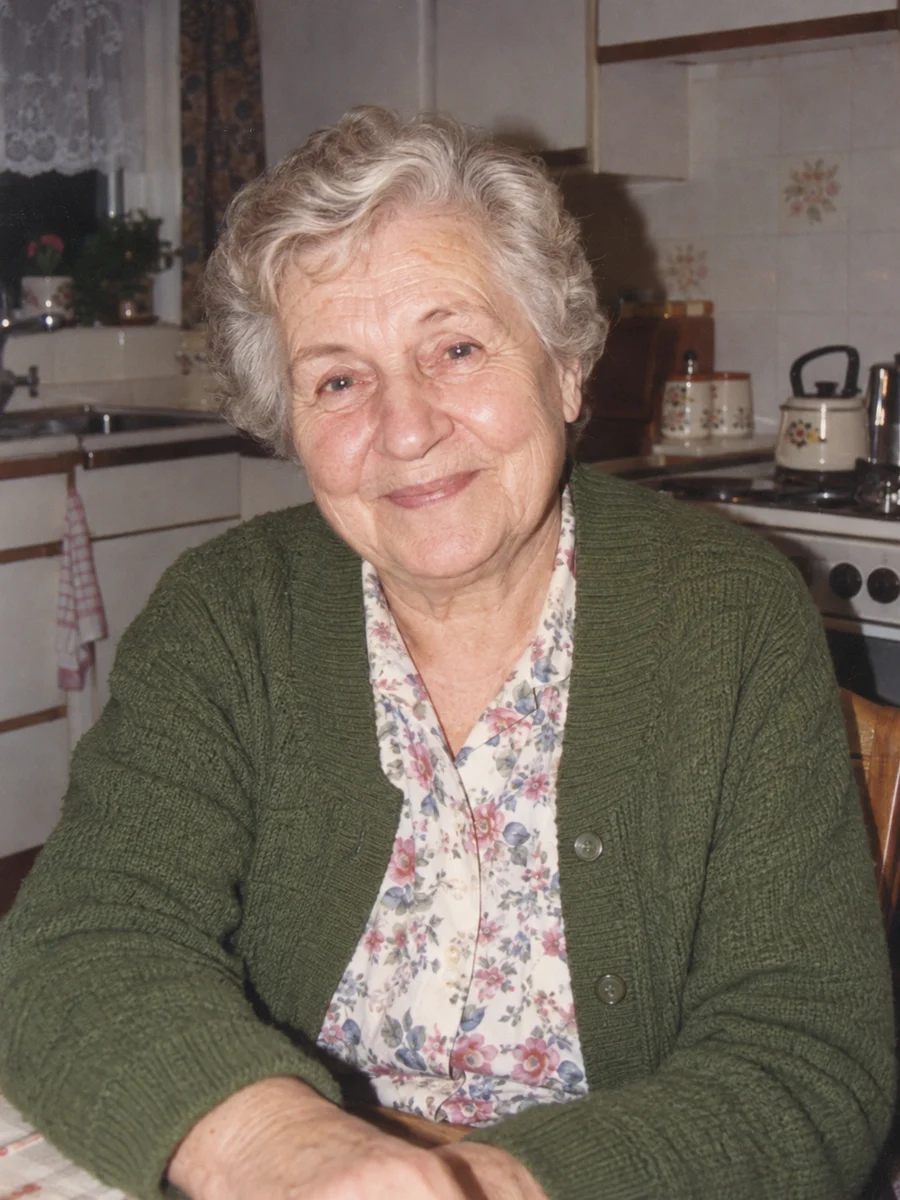
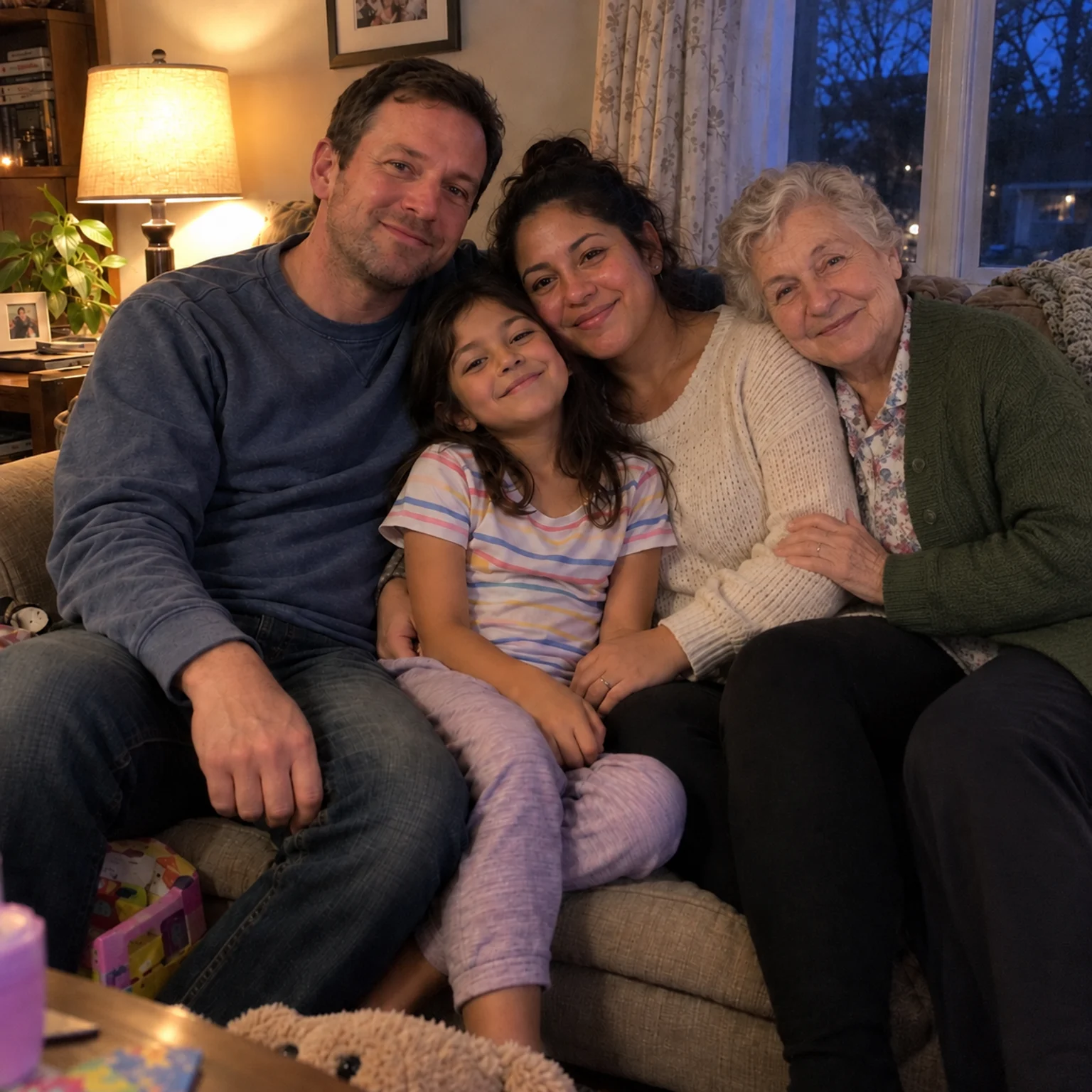
Alle Personen und Quellfotos in diesen Beispielen sind KI-generiert und fiktiv. Dabei handelt es sich um Demonstrationen, nicht um Kundenergebnisse oder historische Fotos. Die Ergebnisse variieren; Gesichtsähnlichkeit, Hände, Kleidung und Hintergrunddetails können sich ändern. Überprüfen Sie jedes Bild, bevor Sie es teilen.
So funktioniert es
Laden Sie zuerst das Familienfoto hoch, das als Grundlage dienen soll. Wählen Sie dann ein separates Porträt der Person, die Sie hinzufügen möchten. JPG, PNG und WebP werden automatisch angepasst. Achten Sie auf gut erkennbare Gesichter und verwenden Sie nur Bilder, die Sie verwenden dürfen.
Wählen Sie die Platzierung, bestätigen Sie die Nutzungsrechte und melden Sie sich mit Google oder per E-Mail an. Jedes neue Bild kostet einen Credit. Guthaben erhalten Sie im Abo oder per Einmalkauf. Ihre ausgewählten Fotos bleiben in diesem Browser ausgewählt.
Sehen Sie sich vor dem Download Gesichter, Proportionen, Hände und Licht an. Das fertige Foto finden Sie unter „Meine Fotos und Verlauf“. Ein erneuter Download kostet nichts. Ein neuer Versuch oder eine Überarbeitung mit KI kostet einen Credit. Nach Anmeldung oder Kauf startet die Erstellung erst, wenn Sie sie selbst auslösen.
Bessere Eingabe, besseres Ergebnis
Verwenden Sie unbeschnittene, scharfe Gesichter mit deutlich sichtbaren Augen und Gesichtskonturen.
Wählen Sie Fotos mit ähnlicher, sanfter Beleuchtung und vermeiden Sie extreme Filter.
Ähnliche Kamerawinkel und altersgerechte Referenzen reduzieren aufgeklebte Ergebnisse.
KI kann Identität, Hände, Schmuck oder Kleidung verändern. Überprüfen Sie es immer, bevor Sie es teilen oder drucken.
Ein aussagekräftiges Erinnerungsfoto beginnt mit einem Moment, an den Sie sich erinnern möchten, nicht mit einem aufwändigen Effekt. Unser Tool „Verstorbene Angehörige zum Foto hinzufügen“ funktioniert mit zwei Bildern, ohne manuelle Ausschnitte oder Bearbeitungsebenen. Das Ziel ist ein respektvolles, imaginäres Andenken und kein Beweis dafür, dass die Person anwesend war. Wählen Sie zuerst das Basisbild und dann ein Porträt, das in seinem Licht und seiner Perspektive natürlich dazu passt.
Um einen verstorbenen geliebten Menschen zu einem Familienfoto hinzuzufügen, suchen Sie nach einem freien Platz neben den Personen, die sich bereits im Rahmen befinden. Ein einfacher Hintergrund und eine entspannte Pose verleihen dem Schnitt weniger konkurrierende Details. Stellen Sie sicher, dass Kopf und Schultern der hinzugefügten Person proportional zu allen anderen sind. Wenn die Gruppe den Rahmen von Kante zu Kante ausfüllt, funktioniert ein anderes Basisfoto möglicherweise besser, als jemanden in eine enge Lücke zu zwingen.
Manche Familien möchten ein Andenken an einen Meilenstein, an dem ihre Liebsten nicht teilnehmen konnten. Verwenden Sie eine Referenz, die der Art und Weise entspricht, wie Sie sie sich merken möchten, ohne davon auszugehen, dass die KI formelle Kleidung präzise reproduzieren wird. Ein imaginäres Hochzeitsporträt kann zutiefst persönlich sein. Fragen Sie die abgebildeten Personen, bevor Sie das Foto teilen, und beschreiben Sie es als KI-Gedenkbearbeitung, damit es nicht mit einem Originalfoto verwechselt wird.
Wählen Sie eine Referenz mit sichtbaren Augen, einem klaren Kiefer und einem freien Gesicht. Vermeiden Sie Sonnenbrillen, starke Schönheitsfilter und mehrfach komprimierte Screenshots. Wenn Sie nur ein ausgedrucktes Foto haben, scannen Sie es gleichmäßig beleuchtet oder fotografieren Sie es ohne Reflexionen. Vergleichen Sie vor dem Hochladen die Referenz in voller Größe: Das Modell kann aus Gesichtsdetails, die nicht vorhanden sind, nicht zuverlässig eine Identität wiederherstellen.
Die Platzierung nebeneinander ist ein nützlicher Ausgangspunkt, wenn beide Quellfotos ähnliche Posen zeigen. Eine Umarmung verlangt von der KI, mehr Interaktion zu erfinden, insbesondere Arme, Hände und überlappende Kleidung. Porträtanordnungen hängen auch von kompatiblen Kopfwinkeln ab. Für einen überzeugenden Schnitt legen Sie Wert auf eine glaubwürdige Position und gemeinsame Beleuchtung, bevor Sie eine komplexere Szene anfordern. Keine der Kompositionsoptionen garantiert ein bestimmtes Ergebnis.
Schauen Sie sich die Merkmale an, die Sie am besten kennen: Ausdruck, Lächeln, Augenform und vertrautes Alter. Überprüfen Sie dann Schatten, Hauttöne, Kopfgröße, Finger, Schmuck und Kleidungsnähte. Mit der KI-Bearbeitung kann sich ein attraktives Bild immer noch anders anfühlen als diese Person. Bewahren Sie Ihre Originaldateien auf und vergleichen Sie sie mit dem Ergebnis. Wenn sich etwas falsch anfühlt, müssen Sie es nicht herunterladen oder teilen.
Entscheiden Sie, für wen das Andenken bestimmt ist, bevor Sie es veröffentlichen. Familienmitglieder können unterschiedlich auf ein AI-Gedenkfoto reagieren, und ein privates Gespräch ist möglicherweise passender als ein Überraschungsbeitrag. Holen Sie die Erlaubnis für die Quellbilder ein und berücksichtigen Sie die Wünsche der abgebildeten Personen. Das Tool postet nicht automatisch in sozialen Netzwerken. Wenn Sie das fertige Bild selbst teilen, erklären Sie, dass es sich um eine bearbeitete Hommage und nicht um eine historische Aufzeichnung handelt.
Preise
Wählen Sie eine monatliche oder jährliche Mitgliedschaft für neue Credits und Tools oder fügen Sie Credits mit einer einmaligen Zahlung hinzu. Familie und Legacy beinhalten Videozugang.
Einmalige und historische Gutschriften verfallen nicht. Jeder monatliche Credit-Batch hat eine Laufzeit von 90 Tagen. Innerhalb von 14 Tagen nach einer Zahlung können ungenutzte Guthaben für eine anteilige Rückerstattung in Frage kommen. Für eine erfolgreiche Generation ausgegebene Credits sind nicht erstattungsfähig. Bestätigte technische Ausfälle geben reservierte Credits zurück.
Privatsphäre und Vertrauen
Ihre Fotos werden nicht automatisch veröffentlicht. Erst wenn Sie die Erstellung starten, verarbeitet ein externer KI-Anbieter die eingereichten Bilder. Sie können fertige Werke im privaten Kontoverlauf herunterladen und dort löschen. Kopien beim Anbieter können länger gespeichert bleiben. Die Datenschutzerklärung erläutert die Aufbewahrung und Löschanfragen.
Neue Werke, die mit einer Mitgliedschaft erstellt wurden, bleiben solange diese aktiv ist und für 30 Tage nach Ablauf des bezahlten Zeitraums erhalten. Wir versenden vorab Download-Erinnerungen. Durch die Kündigung der Verlängerung endet der bezahlte Zeitraum nicht vorzeitig. Neu erstellte Werke ohne Mitgliedschaft werden nach erfolgreichem Abschluss 30 Tage lang aufbewahrt. Laden Sie sie herunter, bevor sie ablaufen. Für ältere Werke gelten weiterhin die ursprünglichen Aufbewahrungsfristen. In Ihrem Konto wird das jeweils gültige Ablaufdatum für neue Werke angezeigt.
Wählen Sie Fotos aus, bevor Sie sich anmelden. Senden Sie es nur, wenn Sie sich für die Generierung entscheiden
Privater Verlauf mit Download-, Lösch- und Speicherfristen
Jedes Erinnerungsfoto kostet einen Credit. Abos beginnen bei 4,90 $ pro Monat und verlängern sich automatisch. Beim Einmalkauf erhalten Sie 20 Credits für 9,90 $. Beispiele können Sie kostenlos ansehen. Wenn Sie ein Bild aus Ihren eigenen Fotos erstellen oder als Vorschau erzeugen, benötigen Sie Guthaben. Der Download eines bereits erstellten Ergebnisses kostet keinen weiteren Credit.
Wir veröffentlichen Ihre Bilder weder in einer Galerie noch in sozialen Netzwerken. Zur Verarbeitung Ihrer Anfrage erhält ein externer KI-Dienst die erforderlichen Fotos und Bearbeitungsanweisungen. Details zur Verarbeitung und Speicherung finden Sie in der Datenschutzerklärung.
Die KI kann Gesichtszüge oder den Ausdruck verändern. Das Ziel ist ein stimmiges Familienfoto mit passender Perspektive, Beleuchtung und Bildstruktur. Vergleichen Sie das Ergebnis mit dem ursprünglichen Porträt, bevor Sie es behalten, drucken oder teilen.
Nein. PhotoMemorial AI ist ein unabhängiges Fototool und bietet keine Trauerberatung, Identitätsprüfung oder automatische Veröffentlichung in sozialen Netzwerken.
Ja. Verwenden Sie das Hochzeits- oder Gruppenfoto als Grundlage und laden Sie ein separates Porträt hoch. Freier Platz im Bild und ähnliche Blickwinkel helfen. Bei großen Gruppen oder sehr kleinen Gesichtern kann die KI auch Details an Personen, Kleidung oder Hintergrund verändern.
Ein klarer Scan eines alten Abdrucks kann hilfreich sein. Schneiden Sie den Scannerrand ab, nicht das Gesicht der Person, und vermeiden Sie Blendung beim Fotografieren eines Abzugs. Starke Unschärfe oder fehlende Gesichtsdetails machen das Modell weniger deutlich und können zu einem unbekannten Gesicht führen. Bei dem Tool handelt es sich nicht um einen garantierten Wiederherstellungsdienst; Verwenden Sie nach Möglichkeit eine klarere Referenz.
Nein. Das erneute Herunterladen eines bestehenden, erfolgreich bezahlten Bildes ist kostenlos. Ein Guthaben wird nur verwendet, wenn Sie eine neue Generation oder KI-Verfeinerung anfordern. Eine neue Generation kann Gesichtszüge, Posen und andere Details verändern; Überprüfen Sie jedes Ergebnis, bevor Sie es drucken oder teilen.
Nachdem ein bezahltes Ergebnis vorliegt, verwenden Sie die Verfeinerungssteuerung, um eine bestimmte Änderung zu beschreiben, z. B. eine weichere Beleuchtung oder eine natürlichere Platzierung. Jede Verfeinerung kostet einen Credit. KI kann auch Details ändern, die Sie nicht erwähnt haben. Vergleichen Sie daher anschließend das vollständige Bild. Verfeinerung ist kein Versprechen einer exakten Bearbeitung auf Pixelebene oder einer perfekten Identitätserhaltung.
Wenn die Erstellung fehlschlägt, wird das reservierte Guthaben automatisch zurückgegeben. Wenn das Ergebnis verzögert ist, überprüfen Sie Ihren Erstellungsverlauf, bevor Sie es erneut einreichen. Ein fertiges Bild, das Ihnen nicht gefällt, unterscheidet sich von einer gescheiterten Generation. Sehen Sie sich die synthetischen Beispiele und KI-Einschränkungen an und lesen Sie die Rückerstattungsrichtlinie, bevor Sie Credits kaufen. Für das Herunterladen eines vorhandenen kostenpflichtigen Ergebnisses wird kein zusätzliches Guthaben verbraucht.
Ja. Löschen Sie gespeicherte Aufgaben aus „Meine Fotos und Verlauf“ oder schließen Sie Ihr Konto, um Ihre Foto-Assets zu entfernen. Ältere nicht beanspruchte Gastergebnisse verfallen nach sieben Tagen. Zahlungsaufzeichnungen können für rechtliche und finanzielle Verpflichtungen aufbewahrt werden. Einzelheiten zur Verarbeitung durch den Anbieter und zum Browser-Entwurf finden Sie in der Datenschutzerklärung. Neue Werke: 30 Tage ohne Mitgliedschaft oder während der kostenpflichtigen Mitgliedschaft plus 30 Tage, mit Download-Erinnerungen im Voraus. Ältere Werke behalten ihre ursprünglichen Bedingungen.
MEHR MÖGLICHKEITEN, EINE ERINNERUNG ZU BEWAHREN
Reparieren Sie ein abgenutztes Familienfoto, fügen Sie Farbe hinzu oder halten Sie einen kleinen Moment in Bewegung. Verwenden Sie ein Konto und einen privaten Verlauf. Der Videozugriff hängt von Ihrer Mitgliedschaft ab.
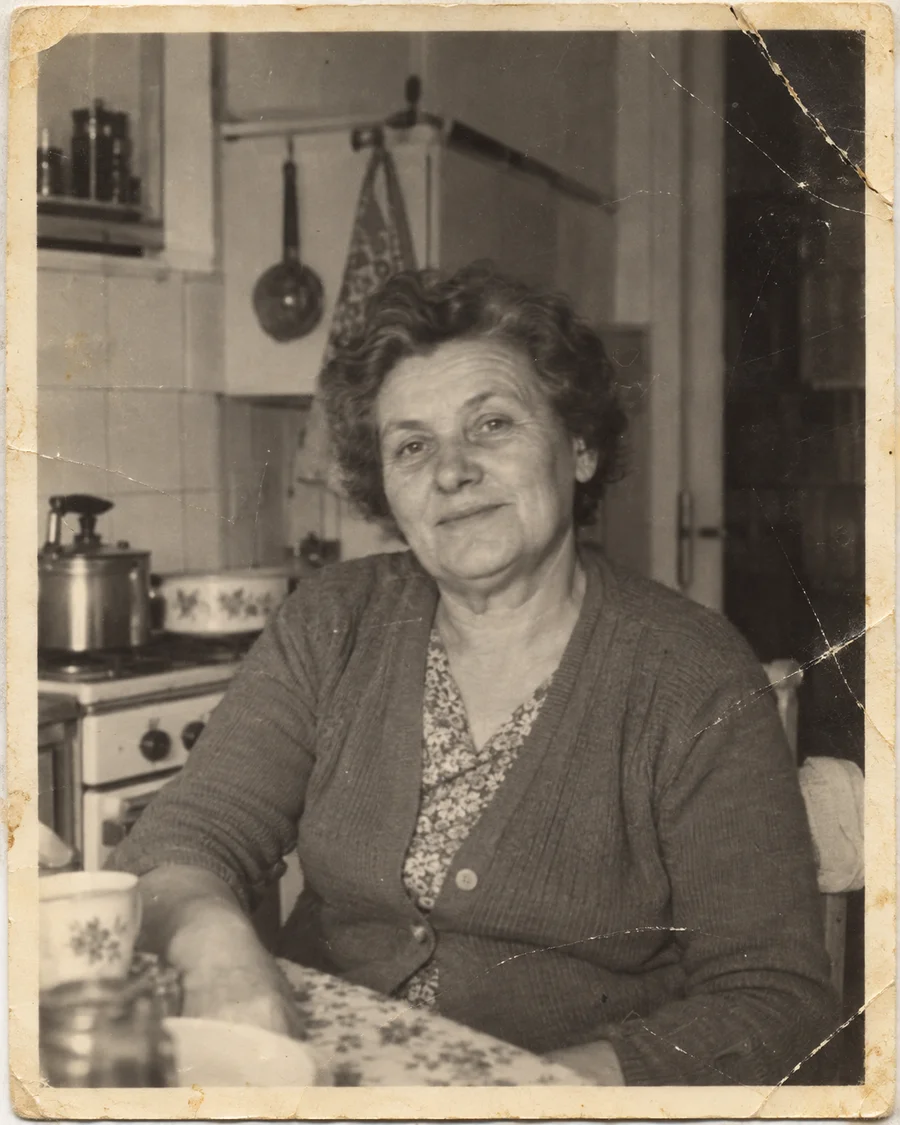
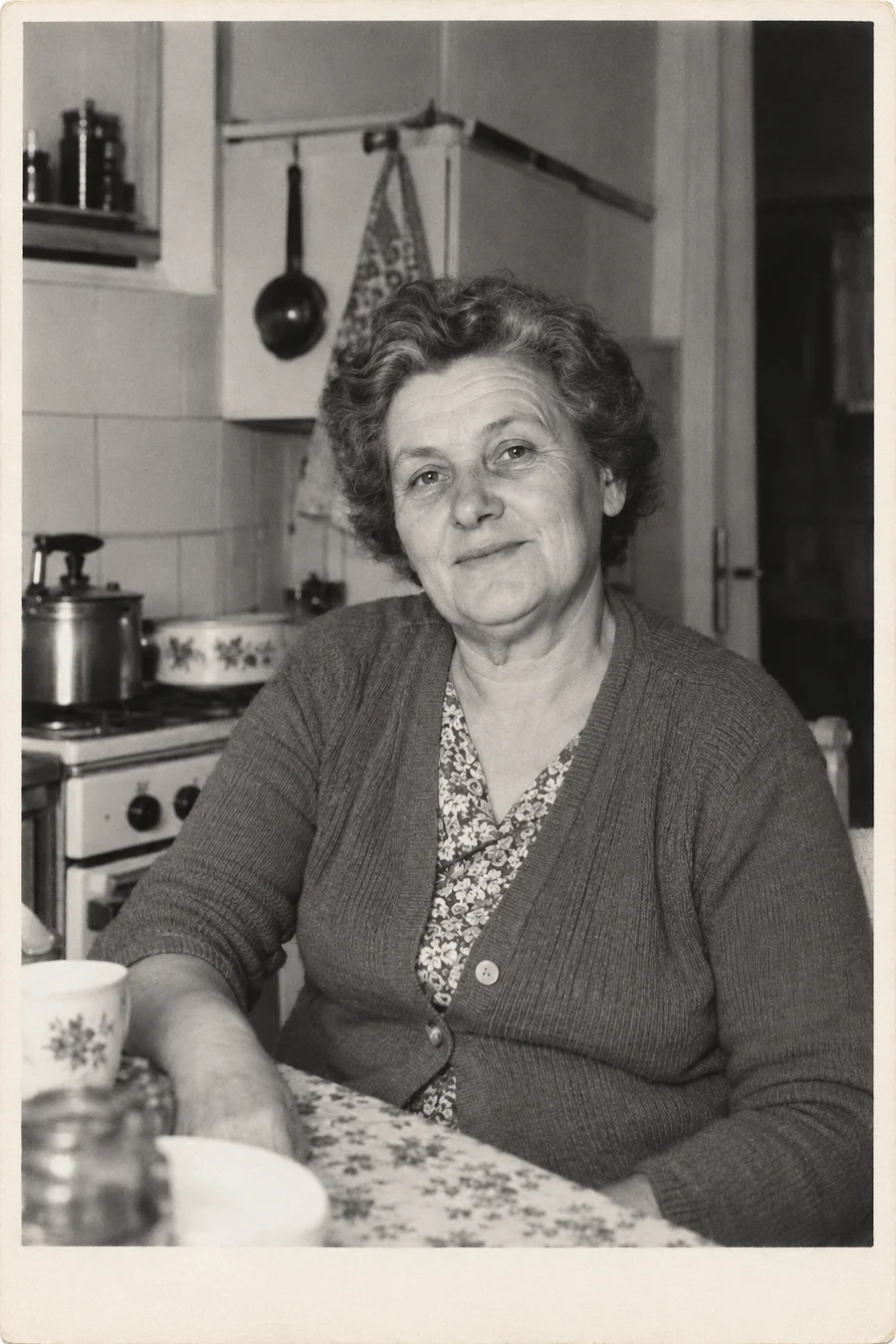
Reparieren Sie Kratzer, Risse und Ausbleichungen, ohne die ursprüngliche Farbbehandlung zu verändern.
Werkzeug öffnen →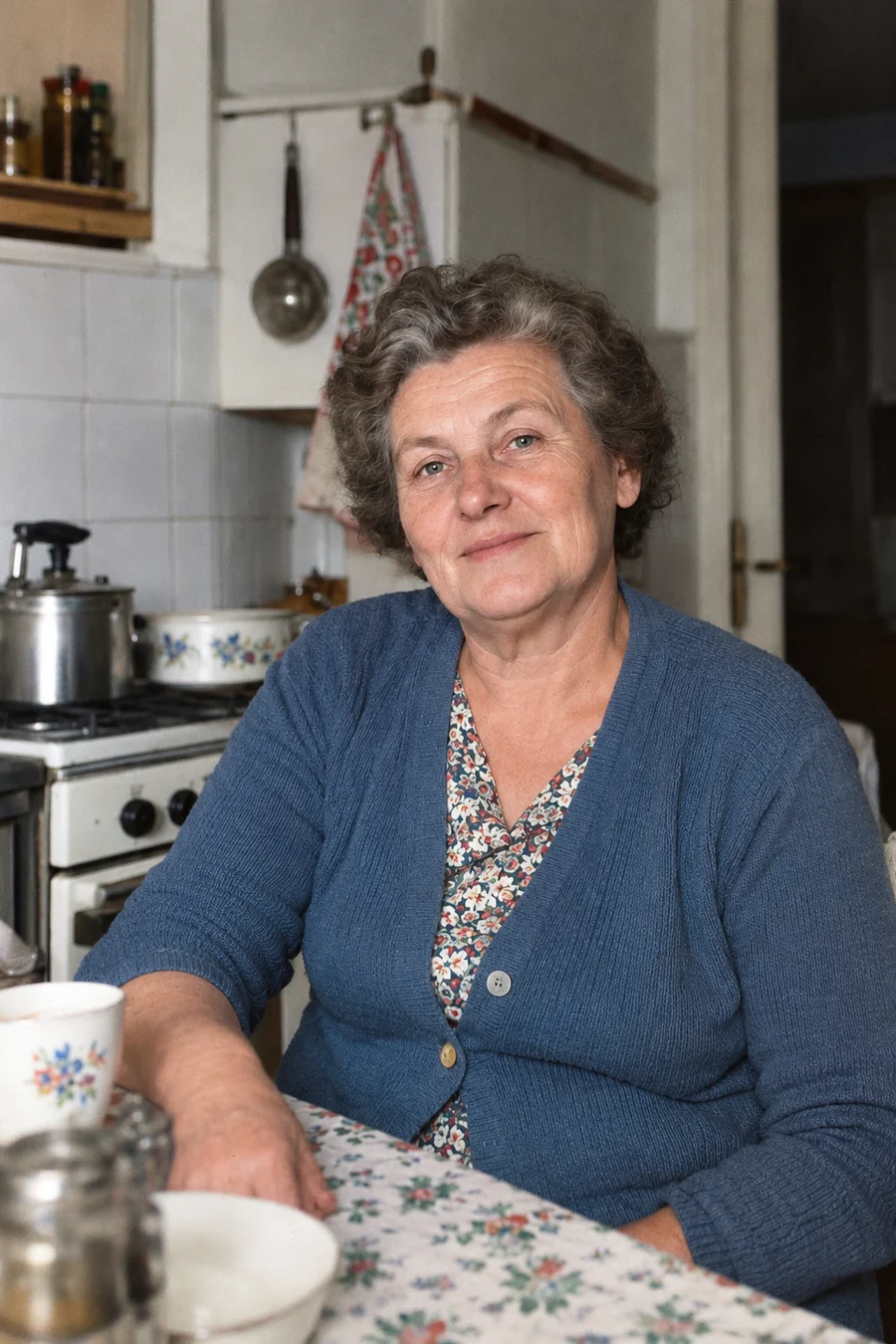
Verleihen Sie einem Schwarzweiß-Familienfoto eine natürlich wirkende Farbe und behalten Sie das Original bei.
Werkzeug öffnen →Verwandeln Sie ein Porträt mit einem sanften Blinzeln oder einem kleinen Lächeln in ein kurzes, stilles Video.
Werkzeug öffnen →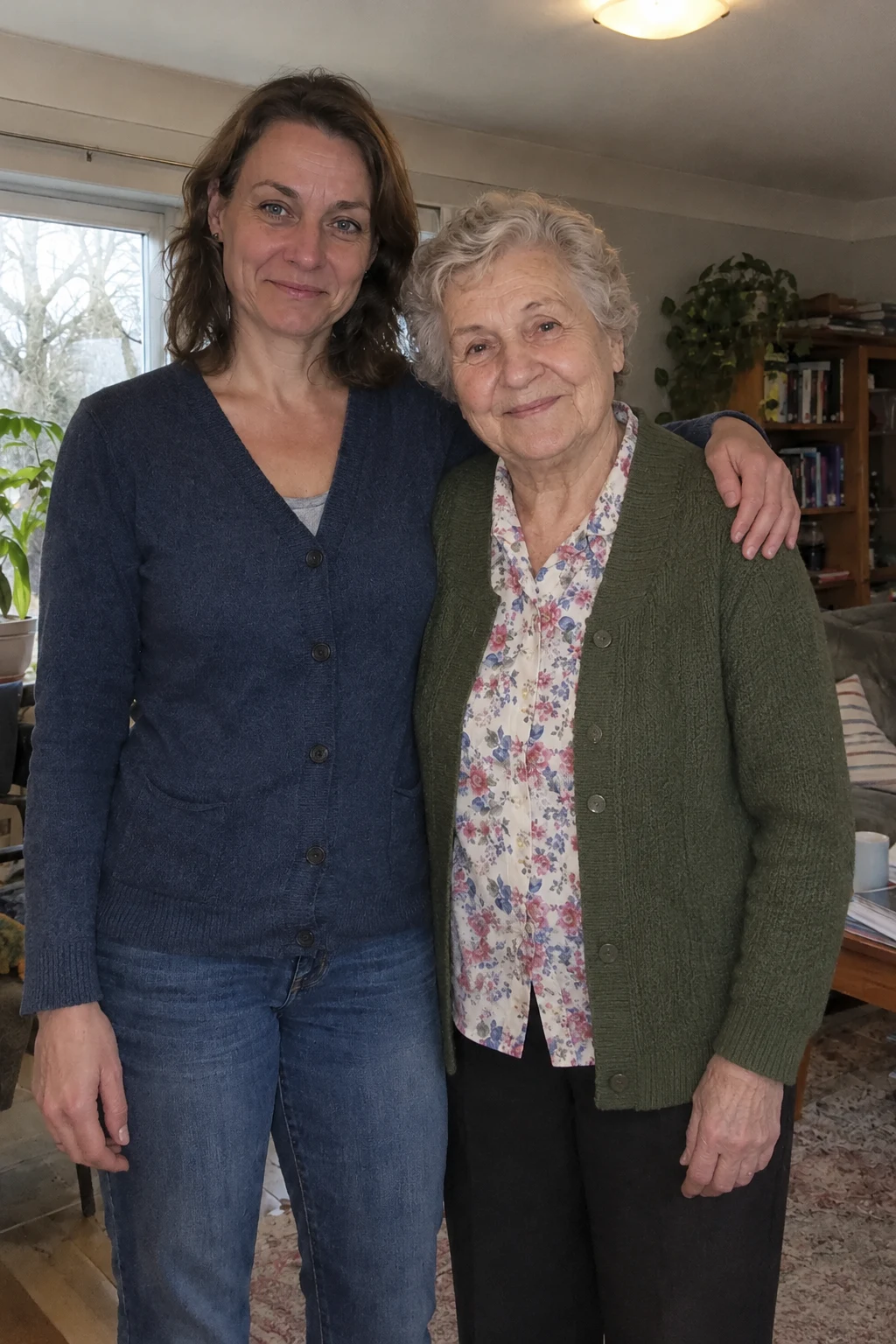
Bringen Sie zwei separate Fotos in eine kurze, imaginäre Umarmung. Ein fünfsekündiges stilles Andenken, privat erstellt für 15 Credits.
Werkzeug öffnen →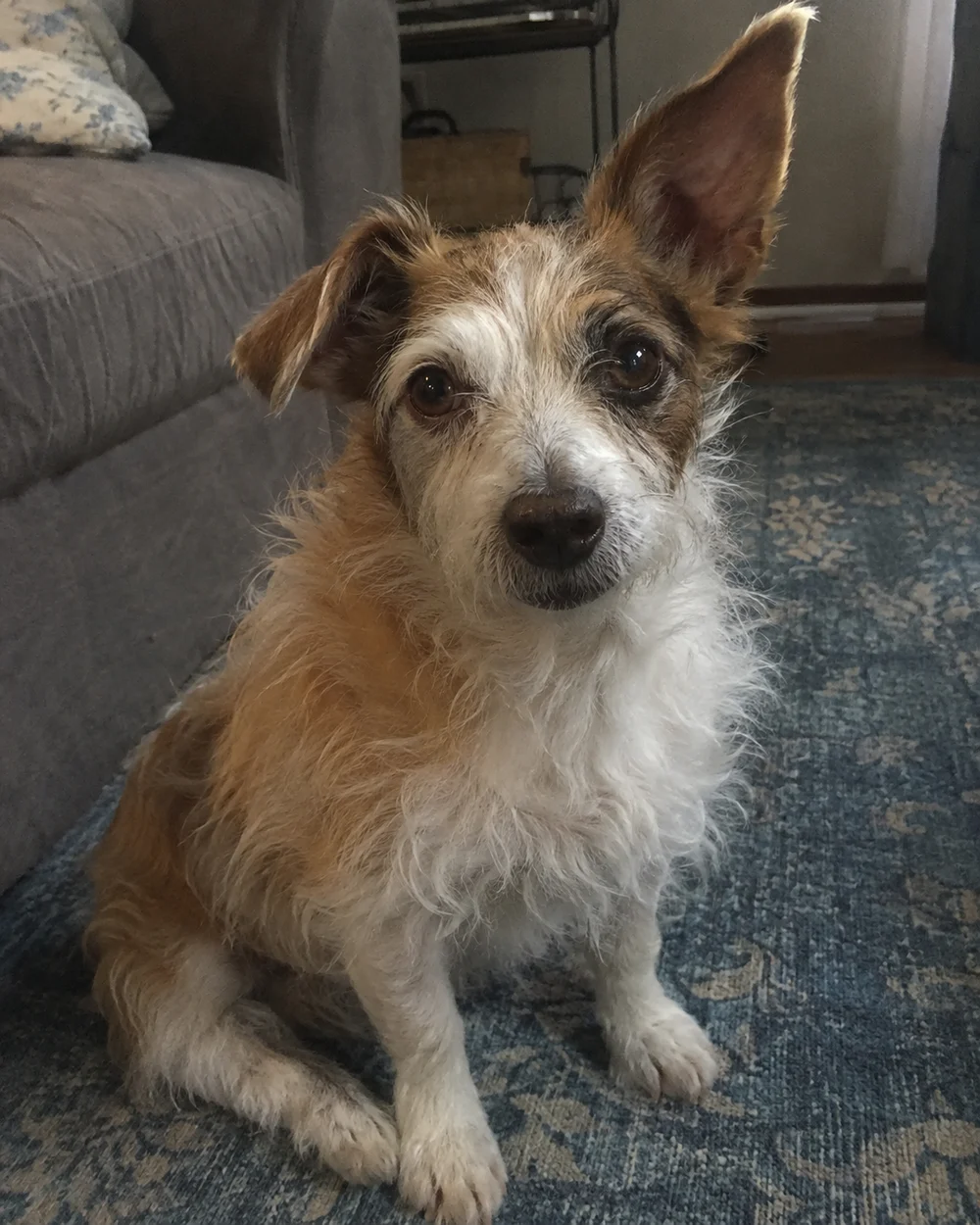
Animieren Sie ein Hunde- oder Katzenfoto direkt zu einem fünf Sekunden langen stillen Andenken. Zehn Credits mit berechtigtem Videozugriff.
Werkzeug öffnen →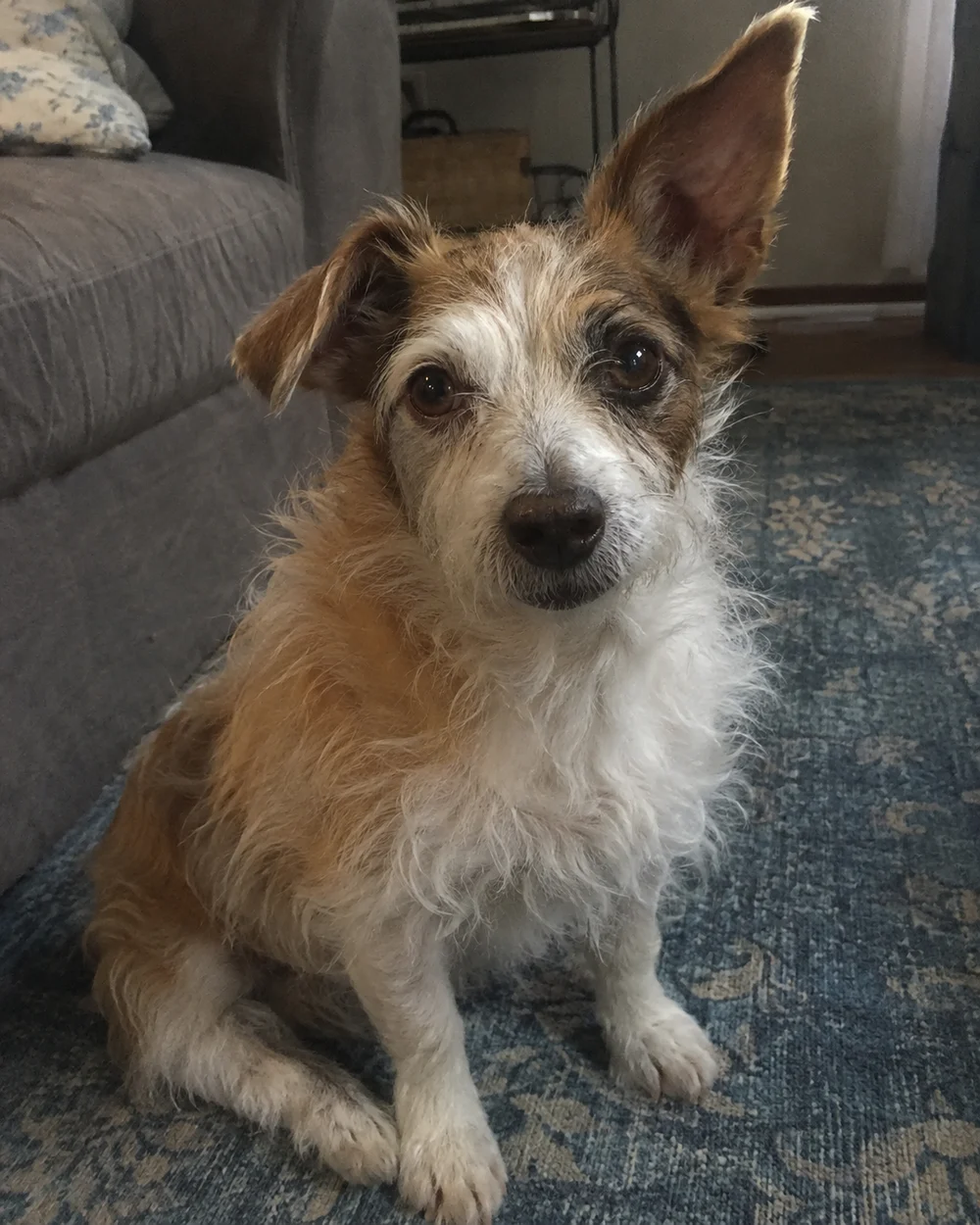
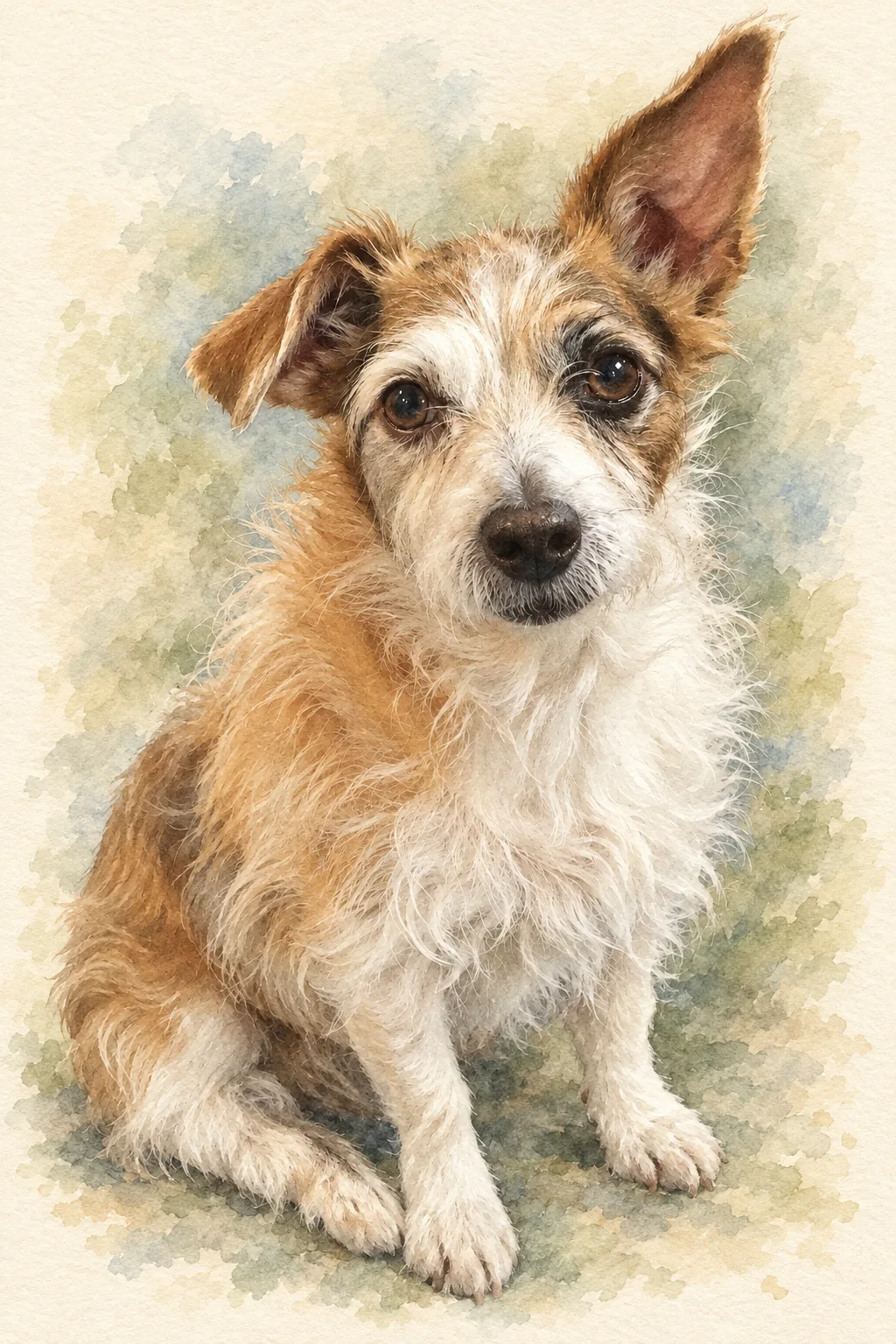
Verwandeln Sie ein Lieblingsfoto Ihres Haustiers in ein Ölgemälde oder ein digitales Andenken im sanften Aquarellstil.
Werkzeug öffnen →