
Laden Sie ein altes Foto hoch
Wählen Sie JPG, PNG, WebP oder ein unterstütztes HEIC Foto. Die Größe von Telefonfotos wird vor dem Hochladen automatisch angepasst. Sie können die Auswahl vor dem Generieren ersetzen oder entfernen.
Die KI kann Kratzer, Risse und verblasste Stellen in einem alten Familienfoto reduzieren. Schwarz-Weiß-Fotos bleiben schwarz-weiß. Kleine Gesichtsdetails können sich verändern. Vergleichen Sie das Ergebnis mit dem Original.
Laden Sie einen Scan oder ein klares Telefonfoto hoch und melden Sie sich dann an, um das Problem zu reparieren.
Ein gescannter Ausdruck oder ein klares, gleichmäßig beleuchtetes Telefonfoto
1 Credit pro Bild · Download ohne weitere Kosten
Durch die Restaurierung eines alten Fotos wird eine separate bearbeitete Kopie eines abgenutzten Familienfotos erstellt. Es kann Kratzer, Risse und Ausbleichen reduzieren und gleichzeitig die ursprüngliche Farbbehandlung bewahren. KI rekonstruiert möglicherweise fehlende Details. Vergleichen Sie daher bekannte Gesichtszüge und behalten Sie das Original bei.
Machen Sie das Foto nach Möglichkeit aus reflektierendem Glas. Fotografieren Sie es direkt bei gleichmäßigem Licht und ausgeschaltetem Blitz oder scannen Sie den Ausdruck. Fügen Sie das gesamte Bild ein und behalten Sie die beste Originaldatei. Ein winziges Gesicht, eine starke Reflexion oder ein Kratzer im Auge geben dem Modell weniger zuverlässige Informationen.
Wählen Sie JPG, PNG, WebP oder ein unterstütztes HEIC Foto. Die Größe von Telefonfotos wird vor dem Hochladen automatisch angepasst. Sie können die Auswahl vor dem Generieren ersetzen oder entfernen.
Erstellen Sie eine reparierte Kopie für ein Guthaben. Schwarzweißfotos bleiben monochrom. Verwenden Sie das separate Kolorierungstool für eine Farbversion.
Untersuchen Sie zuerst das Gesicht, dann das gesamte Foto. Laden Sie die Kopie herunter, die Ihnen gefällt, behalten Sie das Original und nutzen Sie die Feedback-Kontrolle, wenn sich durch eine Bearbeitung etwas Wichtiges ändert. Ausgabeabmessungen und -format hängen vom zurückgegebenen Bild ab; Der Download fügt kein Wasserzeichen hinzu.
Wählen Sie ein Bild, das der Empfänger erkennt. Laden Sie die wiederhergestellte Datei herunter und fragen Sie Ihre Druckerei, welche Größe zu ihren Abmessungen passt. Bewahren Sie das Original zusammen mit der reparierten Kopie auf. Wenn Sie eine Farbversion erstellen möchten, verwenden Sie den Fotokolorierer separat und kennzeichnen Sie ihn als Interpretation.
Das ist das Ziel, aber es ist nicht garantiert. KI kann fehlende Merkmale rekonstruieren oder einen Ausdruck verändern. Vergleichen Sie das Ergebnis mit dem Original, insbesondere Augen, Nase, Mund, bekanntes Alter und Hautbeschaffenheit. Behalten Sie die Originaldatei.
Das Reparaturtool behält Schwarzweiß bei, wenn die Eingabe monochrom ist. Für eine neue Farbversion verwenden Sie den Schwarzweiß-Fotokolorierer. Die hinzugefügten Farben sind eine Interpretation.
Ja. Fotografieren Sie den Druck direkt bei gleichmäßigem Licht und vermeiden Sie Blendung, Blitzlicht und starke Schatten. Ein Scan oder ein gut beleuchtetes Telefonfoto liefert normalerweise mehr nützliche Details als ein komprimierter Screenshot.
Jede Reparatur verbraucht 1 Credit. Sie können die Beispiele kostenlos ansehen. Für die Erstellung eines Ergebnisses aus Ihrem eigenen Foto sind Credits erforderlich. Durch das Herunterladen eines vorhandenen Ergebnisses wird kein weiteres Guthaben verbraucht.
Bei einem bestätigten technischen Erstellungsfehler wird das reservierte Guthaben automatisch zurückgegeben. Wenn der Status immer noch in Bearbeitung ist, überprüfen Sie Meine Fotos, bevor Sie einen weiteren Versuch starten. Eine abgeschlossene Bearbeitung mit einer unerwünschten künstlerischen Änderung unterscheidet sich von einem technischen Fehler.
Es wird keine automatische öffentliche Galerie erstellt. Generating sendet das ausgewählte Foto und die Anweisung an einen externen Verarbeitungsanbieter und das Ergebnis wird in Ihrem privaten Kontoverlauf gespeichert. Lesen Sie die Datenschutzbestimmungen, bevor Sie sensible Fotos einreichen.
Fotos und Anweisungen werden erst bei der Erstellung an einen externen Verarbeitungsanbieter gesendet. Die Ergebnisse bleiben in Ihrem Konto privat. Lesen Sie die Datenschutzrichtlinie (EN)
Neue Werke, die mit einer Mitgliedschaft erstellt wurden, bleiben solange diese aktiv ist und für 30 Tage nach Ablauf des bezahlten Zeitraums erhalten. Wir versenden vorab Download-Erinnerungen. Durch die Kündigung der Verlängerung endet der bezahlte Zeitraum nicht vorzeitig. Neu erstellte Werke ohne Mitgliedschaft werden nach erfolgreichem Abschluss 30 Tage lang aufbewahrt. Laden Sie sie herunter, bevor sie ablaufen. Für ältere Werke gelten weiterhin die ursprünglichen Aufbewahrungsfristen. In Ihrem Konto wird das jeweils gültige Ablaufdatum für neue Werke angezeigt.
MEHR MÖGLICHKEITEN, EINE ERINNERUNG ZU BEWAHREN
Reparieren Sie ein abgenutztes Familienfoto, fügen Sie Farbe hinzu oder halten Sie einen kleinen Moment in Bewegung. Verwenden Sie ein Konto und einen privaten Verlauf. Der Videozugriff hängt von Ihrer Mitgliedschaft ab.
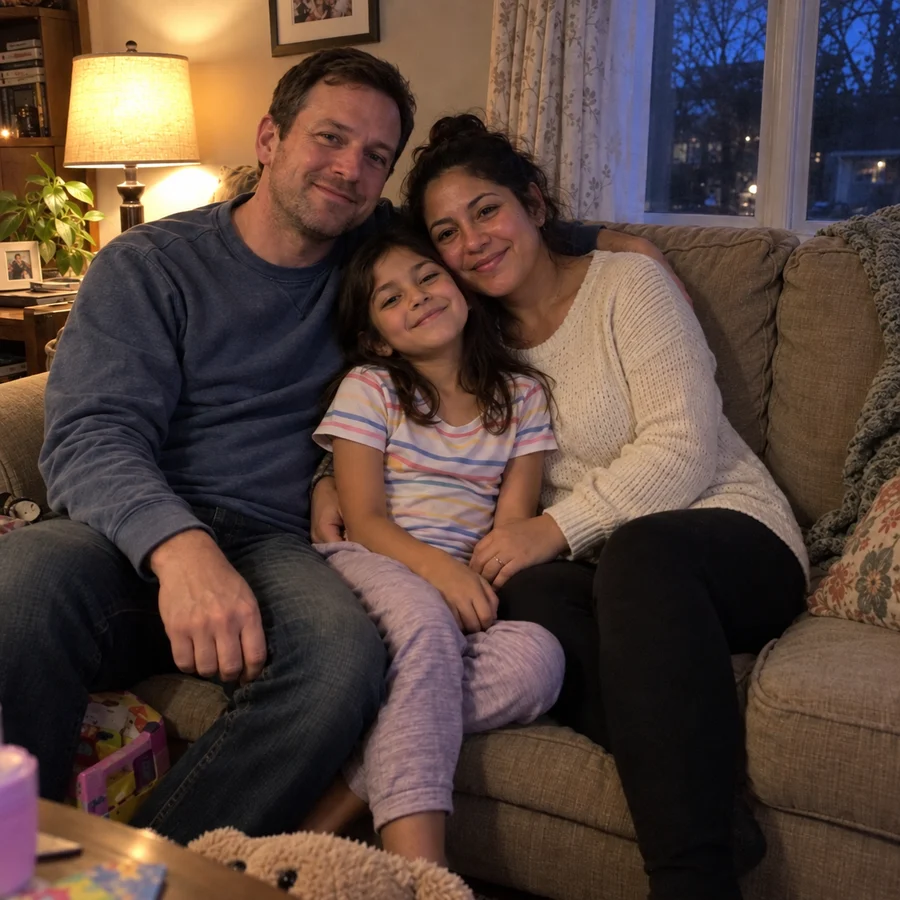
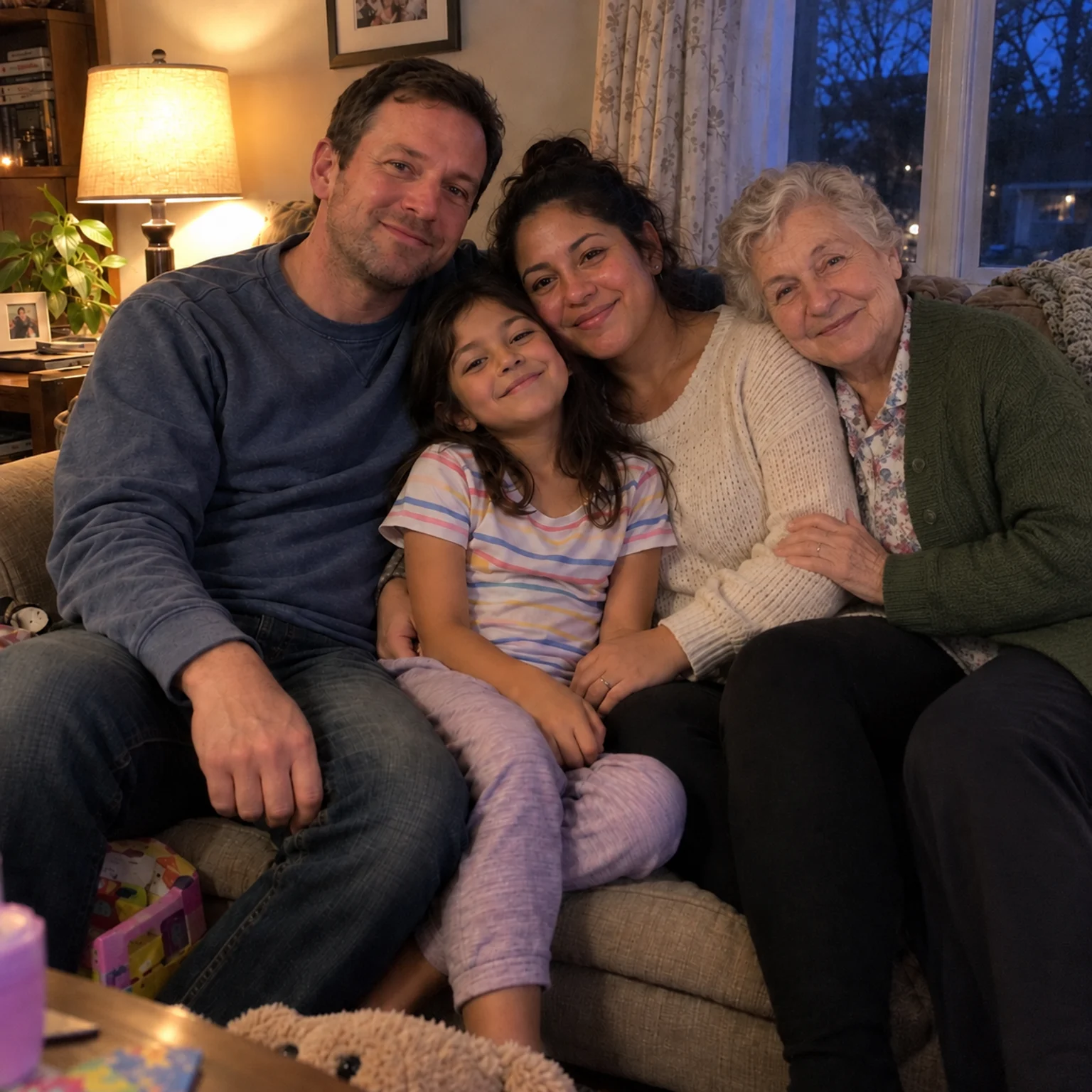
Fügen Sie zwei separate Fotos zu einem imaginären Familienandenken zusammen.
Werkzeug öffnen →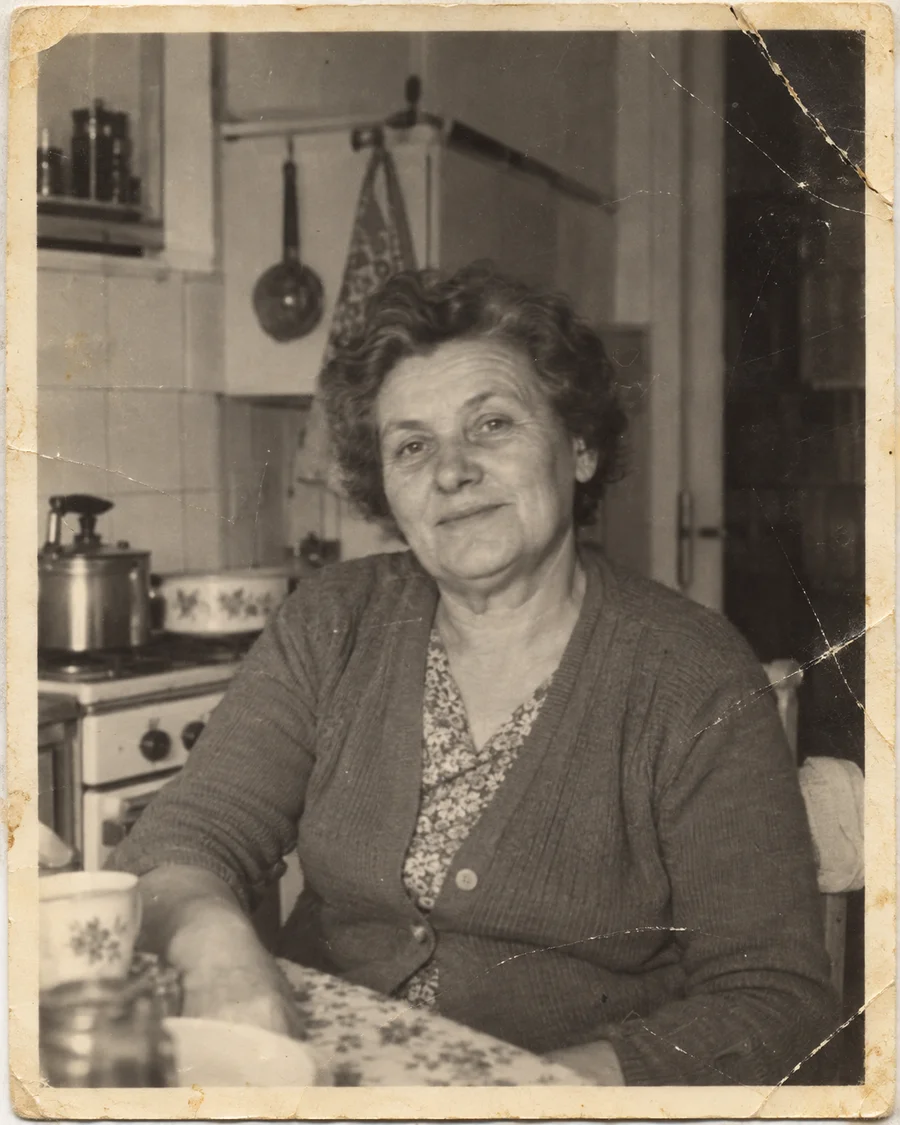
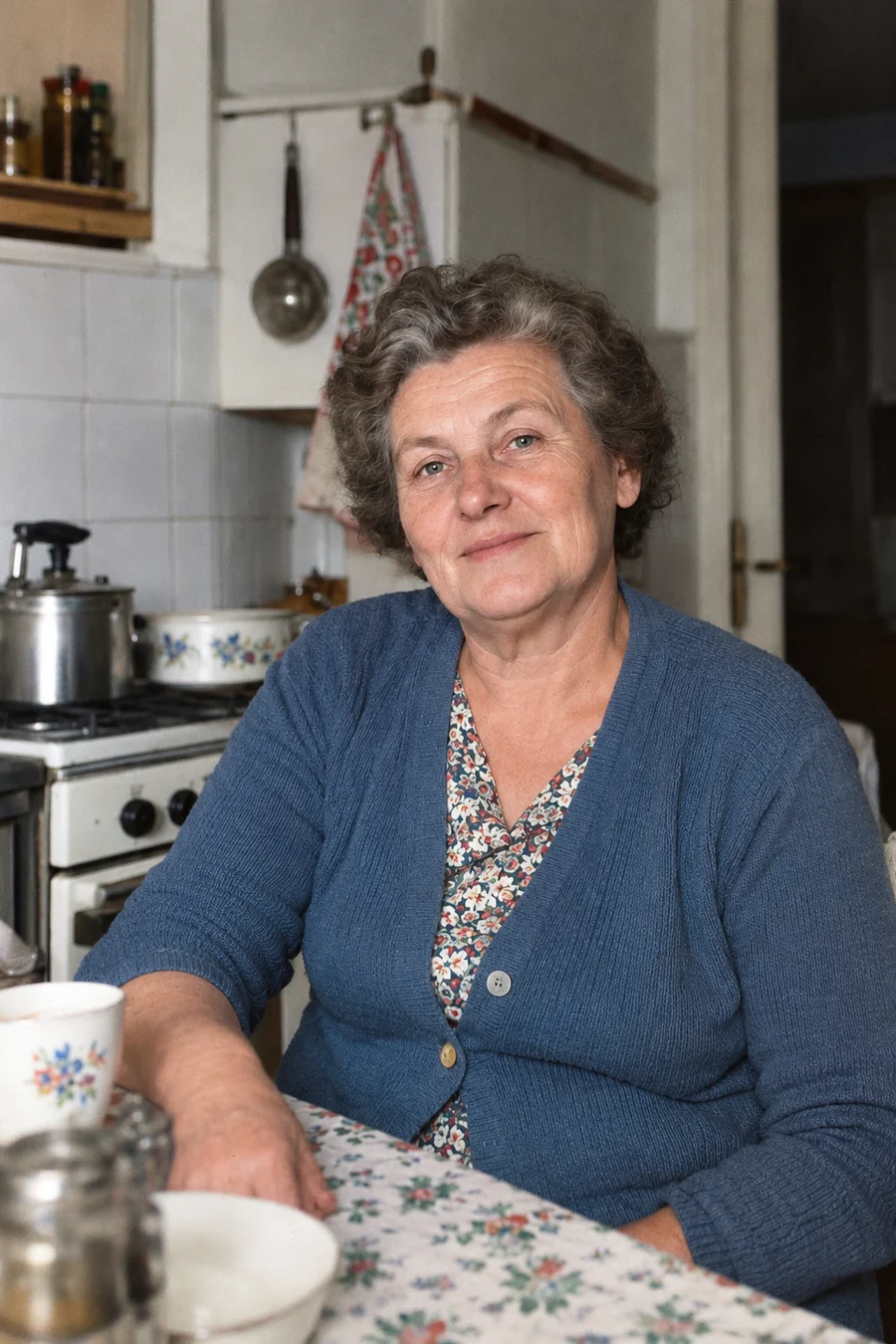
Verleihen Sie einem Schwarzweiß-Familienfoto eine natürlich wirkende Farbe und behalten Sie das Original bei.
Werkzeug öffnen →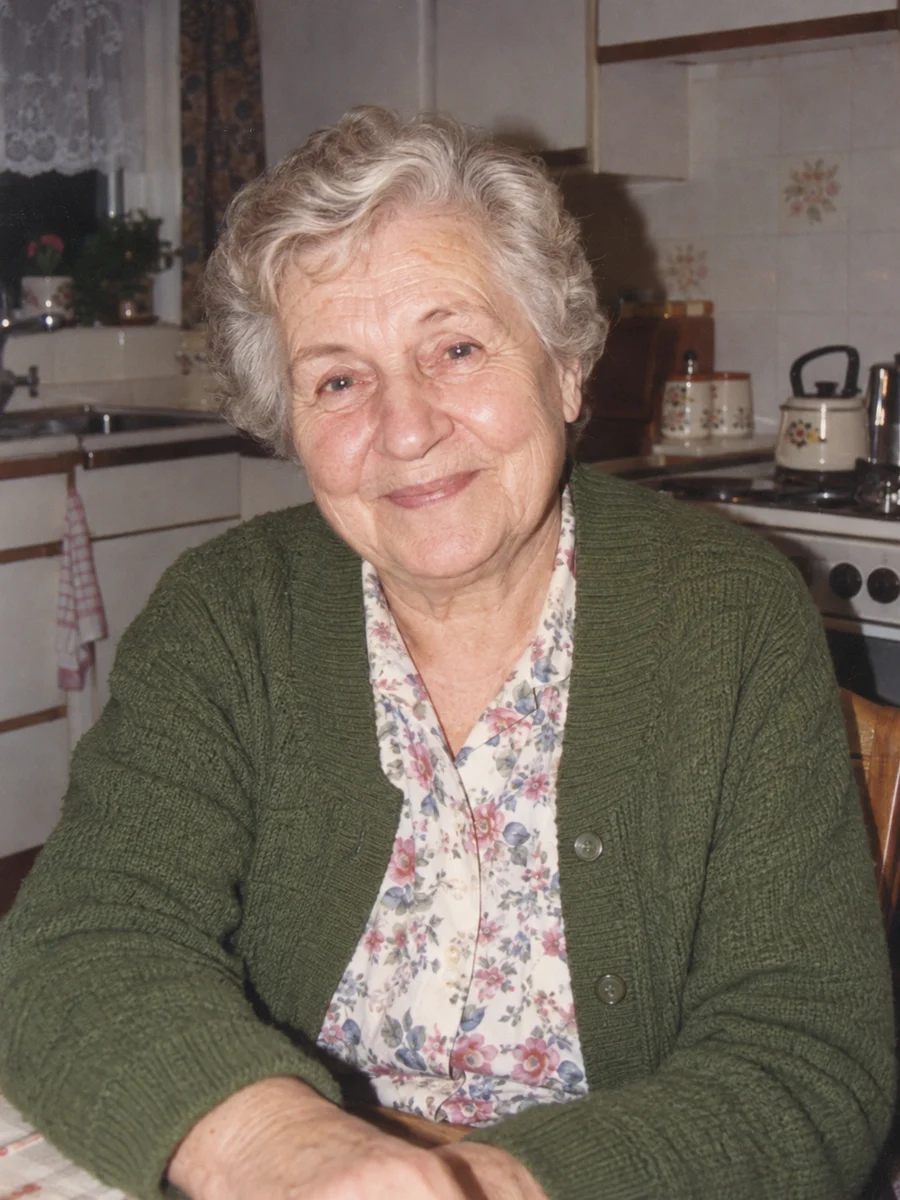
Verwandeln Sie ein Porträt mit einem sanften Blinzeln oder einem kleinen Lächeln in ein kurzes, stilles Video.
Werkzeug öffnen →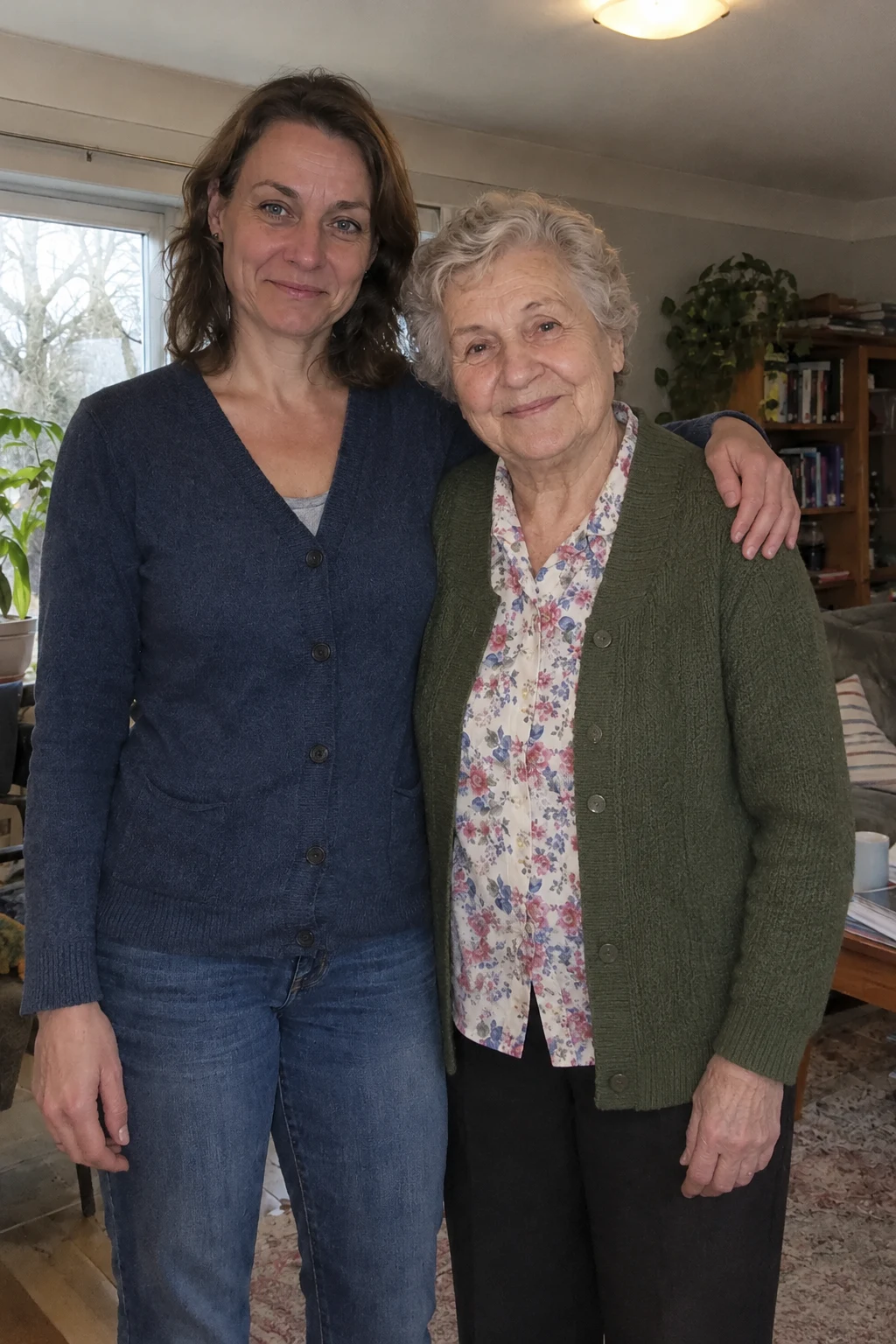
Bringen Sie zwei separate Fotos in eine kurze, imaginäre Umarmung. Ein fünfsekündiges stilles Andenken, privat erstellt für 15 Credits.
Werkzeug öffnen →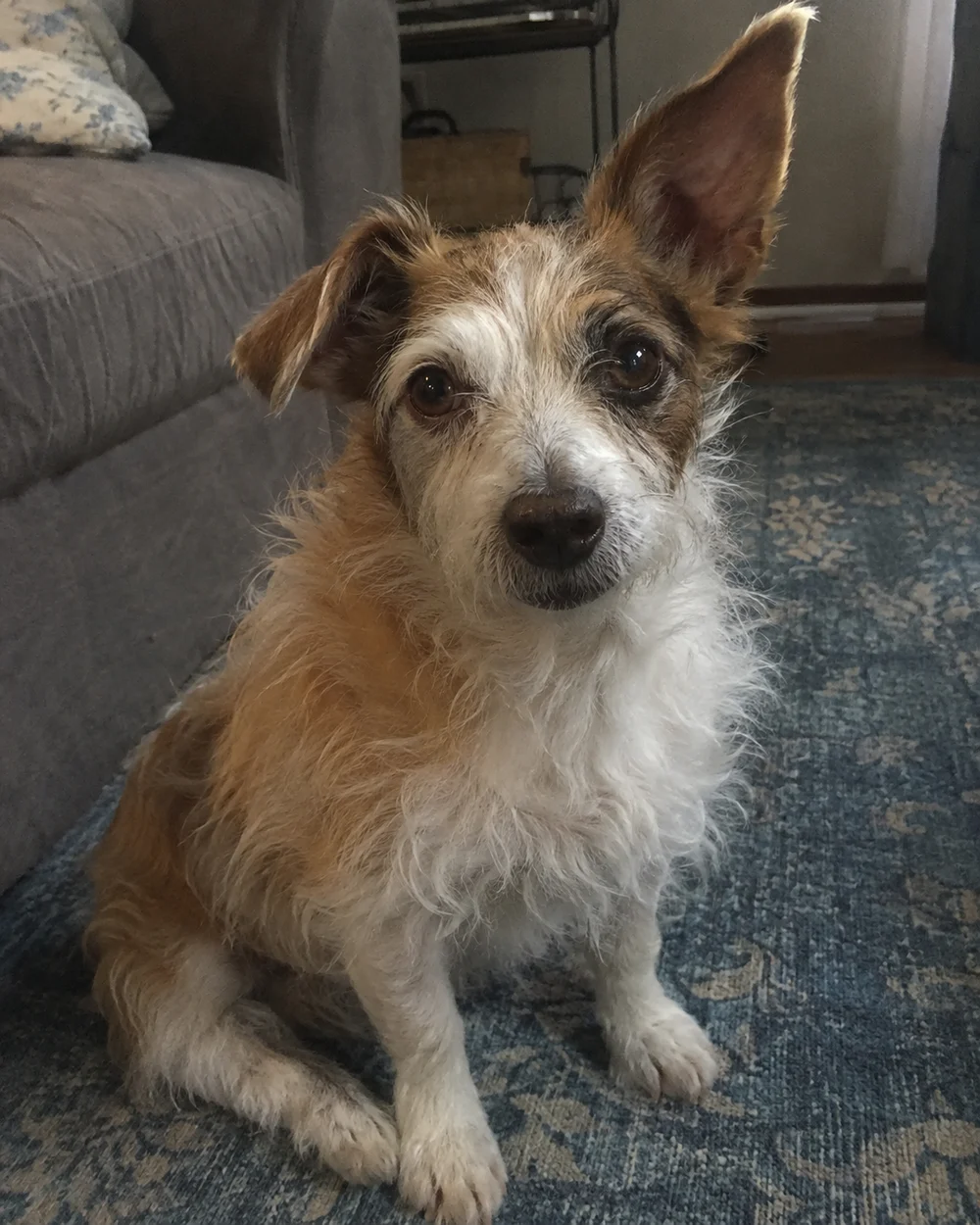
Animieren Sie ein Hunde- oder Katzenfoto direkt zu einem fünf Sekunden langen stillen Andenken. Zehn Credits mit berechtigtem Videozugriff.
Werkzeug öffnen →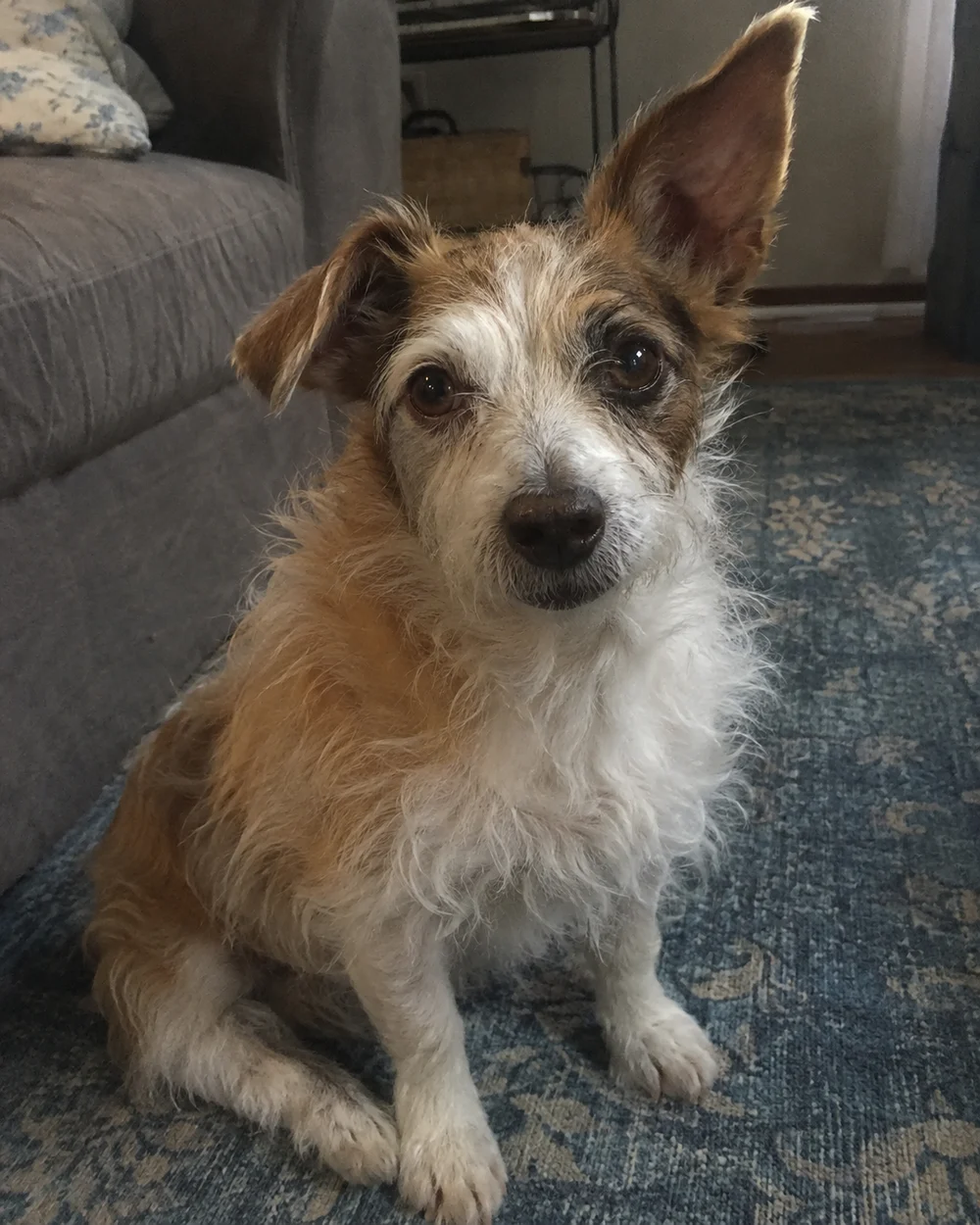
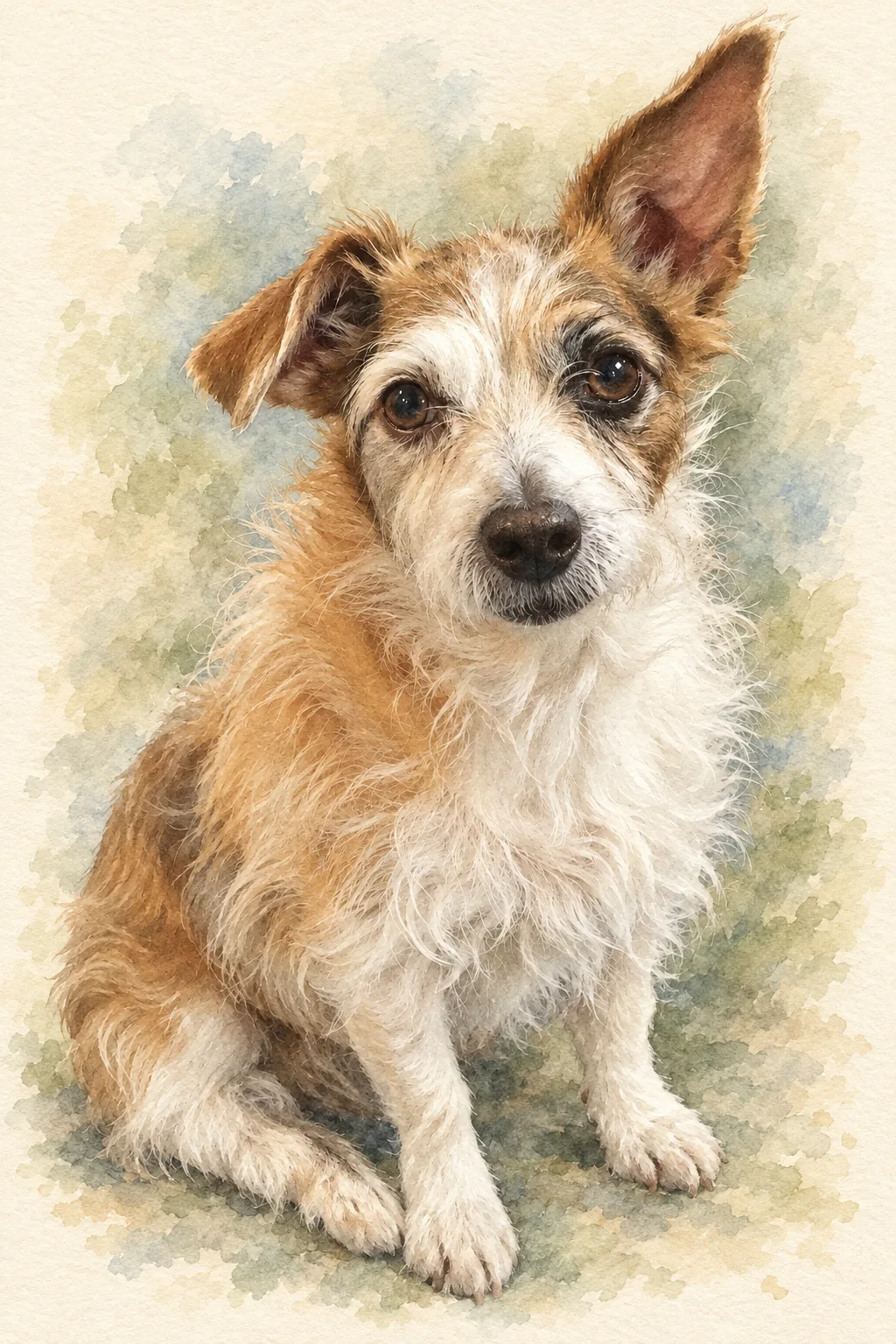
Verwandeln Sie ein Lieblingsfoto Ihres Haustiers in ein Ölgemälde oder ein digitales Andenken im sanften Aquarellstil.
Werkzeug öffnen →